Excel SOMME.SI : additionner les bonnes lignes sans confondre les plages
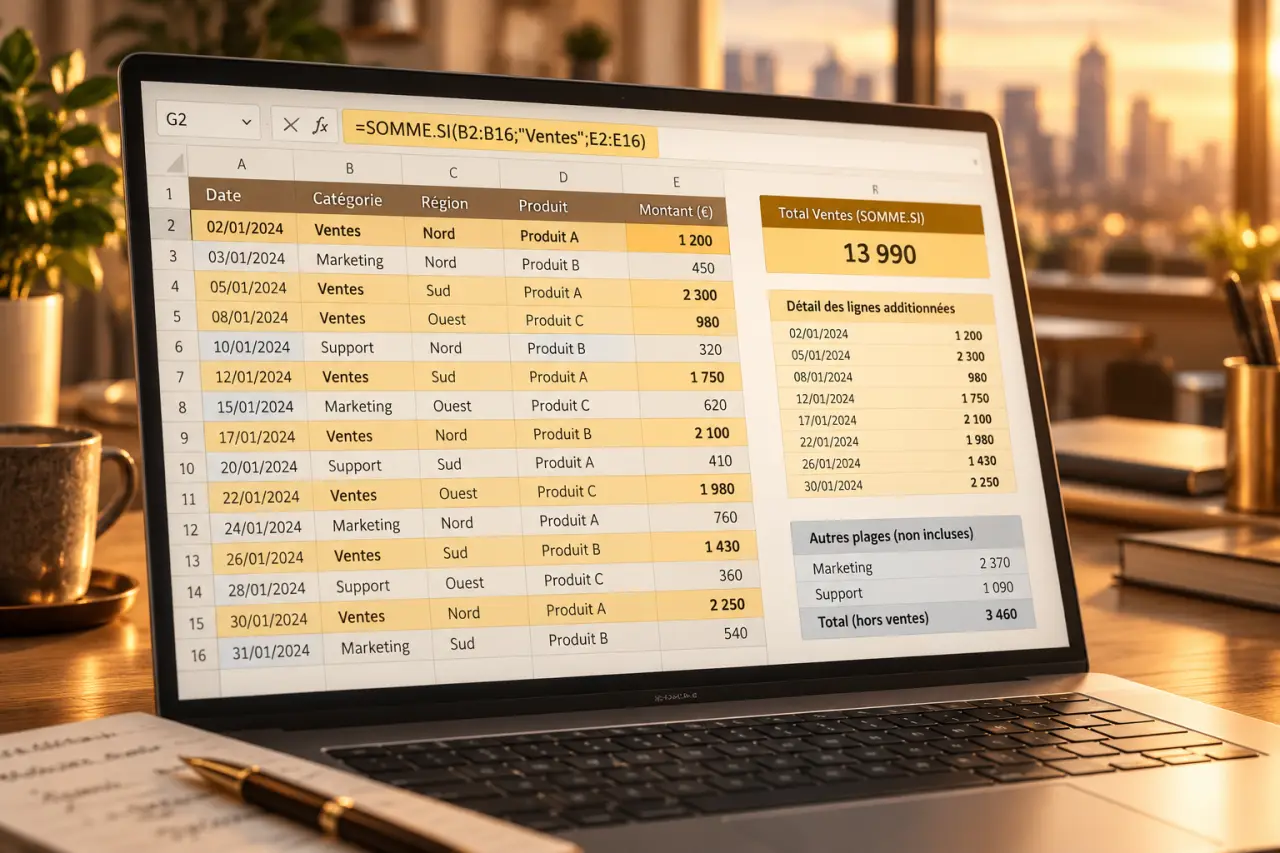
Pour additionner uniquement les montants qui répondent à une condition, utilisez SOMME.SI dans Excel. Par exemple, la formule =SOMME.SI(A2:A6;"Nord";D2:D6) additionne les montants de D2 à D6 lorsque la région indiquée en colonne A est « Nord ». Voici les règles pour adapter ce calcul à vos ventes, à vos factures ou à un suivi de budget.
Construire la formule en distinguant ce qu’on teste et ce qu’on additionne
La fonction SOMME.SI réalise une somme conditionnelle : elle vérifie un critère dans une plage, puis additionne les valeurs correspondantes. Contrairement à SOMME, elle ne retient donc pas systématiquement tous les nombres sélectionnés.
Testez vos connaissances sur SOMME.SI
Répondez aux 6 questions, puis validez vos réponses pour découvrir votre score.
Sa syntaxe avec une colonne de montants distincte est la suivante :
=SOMME.SI(plage;critère;plage_somme)
- plage : les cellules dans lesquelles Excel recherche la condition, par exemple une colonne de régions.
- critère : la condition à respecter, comme "Nord", ">100" ou une référence de cellule.
- plage_somme : les cellules contenant les nombres à additionner pour les lignes retenues.
Les deux plages doivent être alignées : si le critère est recherché en A2:A6, les montants correspondants se trouvent, par exemple, en D2:D6. Chaque cellule de la première plage doit correspondre à la même ligne dans la seconde.
Lorsque la plage à tester contient aussi les nombres à additionner, le troisième argument devient inutile. La formule =SOMME.SI(D2:D6;">100") additionne ainsi uniquement les montants supérieurs à 100 dans D2:D6. SOMME.SI utilise donc deux arguments dans sa forme simple, et trois lorsque les plages sont distinctes.
Les exemples ci-dessous utilisent les noms français des fonctions et le point-virgule comme séparateur. Si votre installation attend un autre séparateur, adaptez la saisie. Dans une version anglophone d’Excel, SOMME.SI s’appelle SUMIF.
Calculer un total par région avec un exemple vérifiable
Reproduisez ce tableau dans les colonnes A à D, avec les en-têtes en ligne 1. Les cellules indiquées « vide » dans la colonne C doivent réellement rester sans contenu : ne saisissez pas ce mot.
| Ligne | A : Région | B : Produit | C : Date de paiement | D : Montant |
|---|---|---|---|---|
| 2 | Nord | Mobilier | 03/02/2026 | 120 |
| 3 | Sud | Accessoires | Vide | 80 |
| 4 | Nord | Accessoires | 05/02/2026 | 200 |
| 5 | Ouest | Mobilier | Vide | 150 |
| 6 | Nord | Mobilier | Vide | 90 |
Pour obtenir le total de la région Nord, procédez ainsi :
- Sélectionnez une cellule libre en dehors du tableau, par exemple F2.
- Saisissez =SOMME.SI(A2:A6;"Nord";D2:D6).
- Validez avec la touche Entrée.
Le résultat est 410, soit 120 + 200 + 90. Excel teste les régions dans la colonne A, mais additionne les montants dans la colonne D. Il ne compte pas les lignes : il cumule leurs valeurs.
Pour rendre le calcul réutilisable, écrivez Nord en F1, puis saisissez =SOMME.SI(A2:A6;F1;D2:D6). Remplacez ensuite Nord par Sud dans F1 : le résultat devient 80, sans modifier la formule. Une référence de cellule s’écrit sans guillemets.
Pensez votre tableau comme une palette : la région, le produit et le paiement constituent des dimensions différentes, tandis que le montant reste la mesure à calculer. Attribuer mentalement une couleur à la colonne testée et une autre à la colonne additionnée aide à relire une formule. Mais la couleur de remplissage n’est pas un critère de SOMME.SI : si vos factures impayées sont seulement surlignées en rouge, ajoutez une véritable colonne de statut pour rendre le calcul fiable.
Adapter le critère : texte, seuil, cellules vides et dates
La structure de la formule ne change pas selon le besoin. C’est principalement le deuxième argument qui évolue. Les textes et les expressions contenant un opérateur de comparaison se placent entre guillemets.
| Besoin | Formule | Résultat avec le tableau |
|---|---|---|
| Total du mobilier | =SOMME.SI(B2:B6;"Mobilier";D2:D6) | 360 |
| Montants strictement supérieurs à 100 | =SOMME.SI(D2:D6;">100") | 470 |
| Montants sans date de paiement | =SOMME.SI(C2:C6;"";D2:D6) | 320 |
| Montants avec date de paiement | =SOMME.SI(C2:C6;"<>";D2:D6) | 320 |
Interpréter correctement les cellules vides
Le critère "" vise les cellules vides ; "<>" vise les cellules non vides. Ici, l’absence de date sert à repérer les impayés uniquement parce que le tableau suit cette convention. Si une date peut manquer sur une facture déjà payée, utilisez plutôt une colonne de statut explicite. Une cellule contenant un espace n’est pas vide, même si elle semble l’être à l’écran.
Utiliser une cellule pour faire varier un seuil
Si F1 contient un seuil numérique, écrivez =SOMME.SI(D2:D6;">"&F1). L’esperluette relie l’opérateur à la valeur de F1. La même logique fonctionne avec une date : =SOMME.SI(C2:C6;">="&DATE(2026;2;5);D2:D6) additionne les montants dont la date de paiement est égale ou postérieure au 5 février 2026.
Pour une recherche partielle, l’astérisque représente une suite de caractères : =SOMME.SI(B2:B6;"Access*";D2:D6) retient les libellés commençant par « Access ». Préférez toutefois un libellé exact lorsque vous souhaitez isoler une catégorie précise.
Corriger un total nul ou incohérent avant de modifier la formule
Un résultat inattendu ne signifie pas forcément que la fonction est mal choisie. Vérifiez d’abord les données et l’alignement des références, dans cet ordre :
- Contrôlez les plages. A2:A6 et D3:D7 décalent la correspondance d’une ligne. Utilisez des plages de mêmes dimensions et correctement alignées.
- Vérifiez les libellés. Un espace ajouté après « Nord » peut empêcher la correspondance attendue. Uniformisez les catégories provenant d’imports ou de copier-coller.
- Vérifiez les montants. Des nombres stockés comme texte peuvent être ignorés dans la somme. Convertissez-les en véritables valeurs numériques.
- Relisez les guillemets. Écrivez "Nord" pour du texte, mais F1 pour une référence. ">F1" ne remplace pas ">"&F1.
Si vous recopiez votre formule vers d’autres cellules, figez les plages avec des dollars : =SOMME.SI($A$2:$A$6;F1;$D$2:$D$6). Les données restent fixes tandis que la référence du critère peut évoluer. Vérifiez aussi que les nouvelles lignes ajoutées au tableau sont bien incluses dans les plages du calcul.
Passer à SOMME.SI.ENS dès que deux conditions doivent être réunies
SOMME.SI suffit pour une condition unique. Pour additionner uniquement les ventes de mobilier dans la région Nord, il faut vérifier simultanément la région et le produit : utilisez SOMME.SI.ENS.
=SOMME.SI.ENS(D2:D6;A2:A6;"Nord";B2:B6;"Mobilier")
Le résultat est 210, soit 120 + 90. Seules les lignes respectant les deux conditions participent à l’addition. Attention au changement d’ordre : avec SOMME.SI.ENS, la plage à additionner vient en premier, suivie des paires plage de critères et critère.
Cette fonction convient aussi à une période comprise entre deux dates : une condition fixe la borne de début, l’autre la borne de fin, sur la même colonne de dates. En anglais, elle s’appelle SUMIFS.
Enfin, « Nord et Mobilier » ne signifie pas « Nord ou Sud ». Additionner deux SOMME.SI peut convenir pour deux régions distinctes, mais risque de compter une ligne deux fois si les conditions se recoupent. Commencez donc toujours par formuler votre besoin en une phrase : quelle valeur additionner, et quelles conditions chaque ligne doit-elle respecter ?