Excel : activer les macros d’un fichier sans tout autoriser

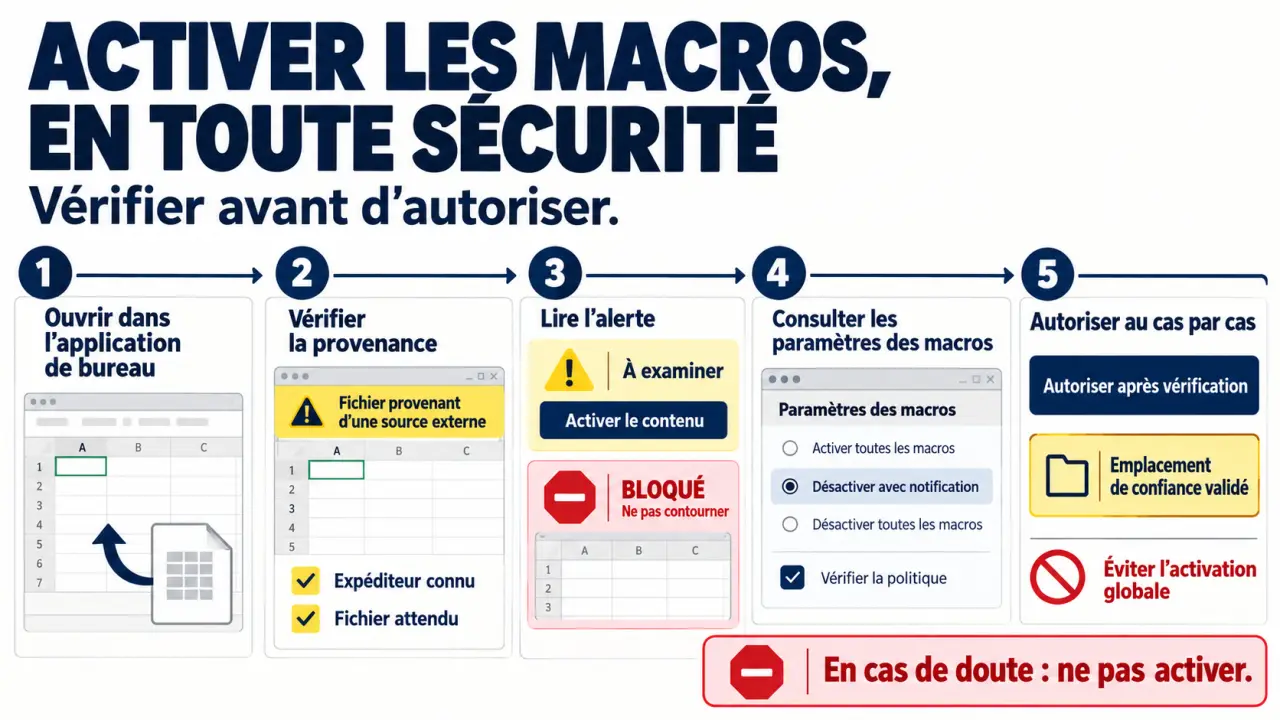
Pour activer les macros dans Excel, ouvrez le classeur puis cliquez sur Activer le contenu si un avertissement jaune le propose, uniquement après avoir vérifié la provenance du fichier. Si Excel affiche un blocage de sécurité sans bouton d’activation, la procédure est différente. Inutile, dans les deux cas, d’autoriser toutes les macros sur votre ordinateur.
Les étapes ci-dessous concernent principalement Excel pour Windows, notamment Microsoft 365. Les intitulés peuvent varier selon la version ; sur Mac, les réglages se trouvent dans les préférences d’Excel.
Activer le contenu du classeur, pas tous les fichiers Excel
Une macro est une série de commandes qui automatise une tâche : mettre en forme un tableau, préparer un reporting ou importer des données. Elle utilise souvent le langage Visual Basic for Applications, abrégé VBA. Comme elle exécute du code, elle peut aussi effectuer des actions malveillantes. L’autorisation doit donc porter sur un fichier dont vous connaissez l’origine et l’usage attendu.
Lorsque la bande jaune propose une activation
- Ouvrez le fichier dans l’application Excel de bureau.
- Lisez le message situé sous le ruban : il doit signaler que les macros ont été désactivées.
- Vérifiez l’expéditeur et assurez-vous que vous attendiez ce classeur.
- Cliquez sur Activer le contenu, puis confirmez si Excel le demande.
Cette action peut rendre le document approuvé : Excel pourra alors ne plus demander cette autorisation lors des prochaines ouvertures. Elle ne revient pas à activer les macros de tous vos classeurs. Certaines macros se lancent dès l’ouverture ou l’autorisation ; d’autres nécessitent un clic sur un bouton prévu dans le fichier.
Si le classeur s’ouvre en mode protégé, Activer la modification et Activer le contenu sont deux opérations distinctes. Autoriser la modification ne suffit pas nécessairement à permettre l’exécution des macros.
Vérifier la confiance au-delà du nom du fichier
Un classeur peut être la copie jumelle d’un document habituel : même nom, mêmes couleurs, même feuille d’accueil, mais un code différent. Ne vous fiez donc pas uniquement à son apparence. Si un fournisseur vous renvoie soudain un tableau qui exige des macros alors que les précédents fonctionnaient sans elles, confirmez ce changement par un canal connu. Cette vérification est plus utile qu’un simple examen du logo ou de la mise en page.
Face au blocage rouge, vérifier d’abord la provenance du fichier
Un message indiquant que Microsoft a bloqué l’exécution des macros parce que la source n’est pas approuvée ne se traite pas comme la bande jaune. Ce blocage concerne notamment certains fichiers téléchargés sur Internet ou reçus en pièce jointe. Activer toutes les macros dans les options n’est pas une réponse appropriée et peut ne pas lever cette restriction.
Si vous avez confirmé que le fichier est légitime, voici la vérification à effectuer sous Windows :
- Fermez le classeur dans Excel.
- Dans l’Explorateur de fichiers, faites un clic droit sur le fichier puis sélectionnez Propriétés.
- Dans l’onglet Général, cherchez une mention de sécurité et la case Débloquer.
- Si cette case est présente, cochez-la, puis cliquez sur Appliquer et OK.
- Rouvrez le classeur et relisez les éventuels avertissements.
Débloquer retire une indication de provenance : cela n’analyse pas le code et ne garantit pas son innocuité. Si la case est absente ou si le blocage persiste, une autre restriction peut intervenir, notamment une règle de votre entreprise ou de votre établissement. Ne cherchez pas à la contourner en déplaçant le fichier au hasard.
Choisir le bon réglage dans le Centre de gestion de la confidentialité
Pour consulter les paramètres, suivez le chemin Fichier > Options > Centre de gestion de la confidentialité > Paramètres du Centre de gestion de la confidentialité > Paramètres des macros. L’onglet Développeur, s’il est affiché, propose également un accès par Sécurité des macros.
Ces réglages définissent le comportement général d’Excel. Ils ne s’appliquent pas nécessairement à Word, PowerPoint ou aux autres applications Microsoft 365. Les libellés peuvent mentionner explicitement les « macros VBA ».
| Option | Effet | Usage conseillé |
|---|---|---|
| Désactiver les macros sans notification | Bloque les macros sans proposer l’avertissement habituel. | Lorsque les macros ne sont pas nécessaires. |
| Désactiver les macros avec notification | Bloque les macros, avec une possibilité d’autorisation lorsque les règles le permettent. | Choix pratique pour décider fichier par fichier. |
| Désactiver sauf les macros signées numériquement | Traite les macros selon leur signature et la confiance accordée à l’éditeur. | Environnement utilisant des éditeurs identifiés et approuvés. |
| Activer toutes les macros | Autorise largement leur exécution, sous réserve d’autres protections. | À éviter pour un usage courant. |
Pour un usage ponctuel, la désactivation avec notification constitue généralement le meilleur compromis. Une signature numérique aide à vérifier l’identité du signataire et l’intégrité du code signé ; elle ne prouve pas, à elle seule, que le programme est sans danger.
Ne cochez pas systématiquement Accès approuvé au modèle objet du projet VBA : cette permission concerne les programmes qui manipulent les projets VBA, pas l’exécution ordinaire de la plupart des macros. De même, l’option des macros Excel 4.0, ou XLM, concerne une technologie ancienne : ne l’activez que pour un besoin identifié et validé.
Pour les usages réguliers, limiter les emplacements de confiance
Un emplacement de confiance est un dossier dont Excel autorise plus facilement le contenu actif, en contournant certains contrôles. Il peut être utile pour des classeurs métier validés, mais il accorde une confiance au dossier, pas seulement au fichier que vous utilisez aujourd’hui.
Dans les Paramètres du Centre de gestion de la confidentialité, ouvrez Emplacements de confiance, puis utilisez Ajouter un nouvel emplacement si cette fonction est autorisée. Choisissez un dossier dédié, avec des droits d’écriture limités.
- N’approuvez pas tout le dossier Téléchargements.
- Évitez les dossiers partagés dans lesquels chacun peut déposer un fichier.
- N’incluez les sous-dossiers que si c’est réellement nécessaire.
- Retirez les emplacements devenus inutiles.
En entreprise, demandez plutôt un emplacement validé par le service informatique ou des macros signées selon les règles internes. Pour un classeur occasionnel, l’autorisation au cas par cas reste plus ciblée.
Si la macro ne démarre toujours pas, contrôler ces points
Une macro autorisée n’est pas forcément une macro fonctionnelle. Avant de réduire davantage la sécurité, vérifiez les causes suivantes.
- L’application utilisée : Excel pour le web n’exécute pas les macros VBA. Ouvrez le classeur dans Excel de bureau.
- Le format : un fichier .xlsx ne conserve pas les macros VBA. Pour un classeur classique avec macros, utilisez .xlsm. D’autres formats, comme .xlsb, peuvent également en contenir.
- Le code d’origine : renommer un fichier .xlsx en .xlsm ne restaure pas des macros supprimées. Récupérez la version originale auprès de son auteur.
- Les paramètres administrés : des options grisées peuvent signaler une politique d’entreprise ou d’école. Seul l’administrateur pourra modifier cette restriction.
- Le message d’erreur : une référence manquante, un chemin inaccessible ou une incompatibilité peut empêcher l’exécution malgré l’autorisation.
Après un changement de réglage, fermez puis rouvrez le classeur si nécessaire. Si l’erreur demeure, transmettez à son auteur le message exact et votre version d’Excel. Un défaut dans le code se corrige dans le classeur, pas en désactivant les protections.