Graphique Excel : le bon choix de données clarifie, le mauvais fausse la lecture
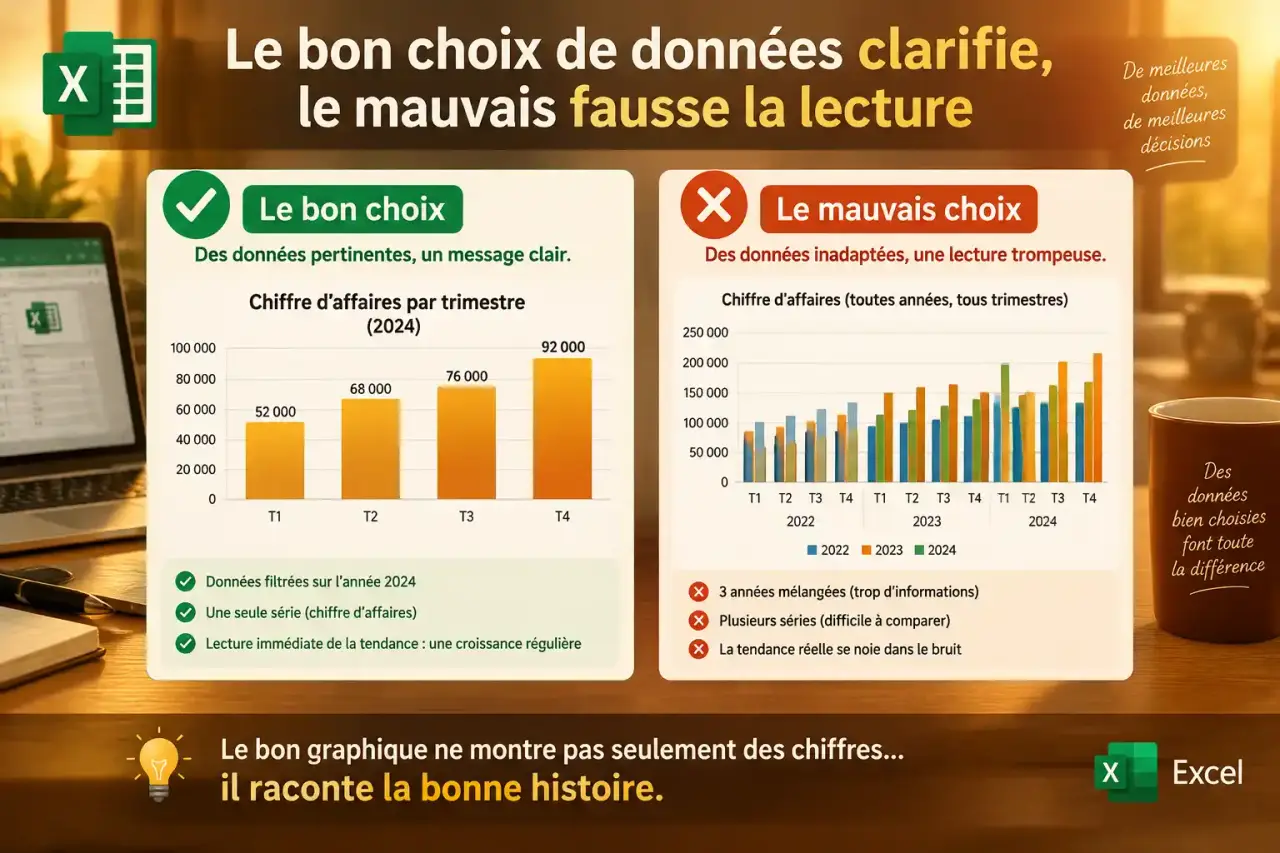
Un graphique Excel transforme rapidement un tableau difficile à lire en information utile : une évolution, un écart, une répartition ou une relation entre deux valeurs. La manipulation reste simple, à condition de sélectionner les bonnes cellules et de choisir une représentation adaptée à la question posée.
Préparer le tableau avant de créer le graphique
La qualité d’un graphique se joue avant même de cliquer sur l’onglet Insertion. Excel interprète généralement la première ligne et la première colonne comme des intitulés. Elles servent à nommer les séries, les catégories et la légende. Un tableau propre évite donc les graphiques anonymes, les axes mal renseignés et les valeurs incomplètes.
Organiser une plage de données lisible
Placez les données dans des colonnes ou des lignes régulières. Par exemple, une colonne peut contenir les mois et les colonnes suivantes, le chiffre d’affaires de plusieurs produits. Évitez les cellules fusionnées, les lignes vides au milieu de la plage et les totaux inclus par erreur. Ces éléments peuvent brouiller l’interprétation ou créer une série supplémentaire.
Sélectionnez la plage complète, intitulés compris, mais uniquement les informations à comparer. Si le tableau contient des commentaires, des sous-totaux ou des colonnes techniques, ne les intégrez pas automatiquement. Un graphique n’est pas une copie miniature du tableur. Il doit retenir les données qui répondent à une question précise.
Vérifier ce que le lecteur doit comprendre
Avant de choisir un modèle, formulez l’idée à montrer : « les ventes progressent-elles ? », « quel service reçoit le plus de demandes ? » ou « quelle part représente chaque catégorie ? ». Cette étape permet d’écarter les données décoratives et de choisir une échelle adaptée. Si les unités diffèrent, par exemple des euros et des pourcentages, les afficher dans une même série peut produire une lecture trompeuse.
Cette sélection devient particulièrement utile lorsque plusieurs années, produits ou indicateurs figurent dans le même fichier. Mieux vaut deux graphiques simples qu’un seul visuel surchargé, dans lequel les séries se masquent mutuellement. Chaque graphique doit donc porter un message identifiable, avec des données limitées à ce qui permet de le comprendre.
Créer un graphique Excel en quelques clics
Une fois la plage sélectionnée, ouvrez l’onglet Insertion. Vous pouvez choisir Graphiques recommandés pour laisser Excel proposer plusieurs formats, ou sélectionner directement une famille de graphiques. Cliquez sur le modèle souhaité : le graphique apparaît sur la feuille et reste modifiable.
- Sélectionnez les cellules contenant les catégories, les valeurs et leurs en-têtes.
- Dans Insertion, ouvrez les graphiques recommandés ou le type de graphique voulu.
- Choisissez une variante, puis validez pour l’insérer dans la feuille.
- Contrôlez la légende, l’axe horizontal et les séries affichées.
- Ajoutez un titre qui indique clairement ce que représentent les données.
Si Excel a inversé les catégories et les séries, sélectionnez le graphique et utilisez l’option qui permet d’intervertir les lignes et les colonnes. Cette situation est fréquente lorsqu’un tableau comporte plusieurs colonnes de chiffres. Vous pouvez aussi modifier ultérieurement la source des données : un graphique n’a pas besoin d’être recréé après chaque correction.
Les deux raccourcis les plus rapides
Pour produire immédiatement un graphique à partir de la sélection active, utilisez Alt + F1. Excel l’insère dans la feuille courante. La touche F11 crée le graphique dans une nouvelle feuille dédiée. Ces raccourcis servent à explorer rapidement un tableau. Contrôlez ensuite le type choisi et sa lisibilité avant de conserver le résultat.
Choisir le bon graphique selon vos données
Le « meilleur » graphique dépend de votre objectif, pas de son apparence. Une courbe peut être inadaptée à une simple comparaison de catégories, tandis qu’un camembert devient vite difficile à lire lorsque les parts sont nombreuses. Le choix doit d’abord suivre la nature des données et le message à faire passer.
| Objectif | Graphique adapté | Usage recommandé |
|---|---|---|
| Comparer des catégories | Histogramme ou barres | Comparer, par exemple, les ventes par produit ou les demandes par service. |
| Montrer une évolution | Graphique en courbes | Suivre des données ordonnées dans le temps, comme des résultats mensuels. |
| Présenter une répartition | Camembert | Afficher quelques parts d’un total unique, clairement identifiables. |
| Observer un lien entre deux mesures | Nuage de points | Repérer une relation possible entre deux variables numériques. |
| Comparer des volumes et une tendance | Graphique combiné | Associer des colonnes et une courbe lorsque les lectures sont complémentaires. |
Courbe, histogramme ou nuage de points : ne pas les confondre
Utilisez une courbe lorsque l’ordre des valeurs a du sens, notamment avec des dates. L’histogramme convient mieux à des catégories distinctes : agences, références, équipes ou régions. Le nuage de points est différent : il place chaque observation selon deux coordonnées numériques et aide à visualiser une dispersion, une concentration ou une corrélation apparente.
Le lissage d’une courbe peut améliorer l’aspect visuel, mais il ne doit pas modifier le message. Une courbe lissée suggère une continuité entre les points. Évitez-la si chaque valeur correspond à un événement isolé ou si les variations exactes doivent rester visibles.
Rendre le graphique clair sans le surcharger
Après l’insertion, cliquez sur le graphique pour accéder aux options de mise en forme. Les icônes situées à droite permettent généralement d’ajouter ou de retirer des éléments, de changer le style et les couleurs, ou de filtrer les séries visibles. L’objectif est de faciliter une lecture immédiate, pas d’utiliser toutes les options disponibles.
Les éléments vraiment utiles
- Le titre doit donner le sujet, la période et éventuellement l’unité. Il doit renseigner sans obliger à relire le tableau.
- La légende est utile dès que plusieurs séries sont comparées. Pour une seule série explicitement nommée, elle peut être supprimée.
- Les titres des axes sont nécessaires si l’unité n’est pas évidente, notamment pour des montants, des volumes ou des pourcentages.
- Les étiquettes de données conviennent à un petit nombre de points. Sur un graphique chargé, elles ajoutent du bruit visuel.
Conservez des couleurs cohérentes : une même catégorie doit garder la même couleur d’un graphique à l’autre. Limitez les effets 3D, les arrière-plans décoratifs et les palettes trop vives. Vérifiez aussi l’axe vertical. Une échelle très resserrée peut exagérer de faibles différences, tandis qu’une échelle trop large peut les rendre invisibles.
Modifier, filtrer et mettre à jour un graphique existant
Un graphique Excel reste lié à sa plage source. Si vous corrigez une valeur comprise dans cette plage, le visuel se met à jour. En revanche, lorsqu’une nouvelle ligne ou colonne est ajoutée en dehors de la sélection initiale, il peut être nécessaire d’étendre la source des données depuis les options du graphique.
Pour masquer temporairement une série ou certaines catégories, utilisez l’icône de filtre du graphique. Cette méthode évite de supprimer des données du tableau. Pour changer de représentation, ouvrez le menu permettant de modifier le type de graphique. Vous pouvez ainsi passer d’un histogramme à une courbe sans repartir de zéro.
Enfin, redimensionnez le graphique pour laisser respirer les libellés. Vous pouvez le déplacer dans une autre zone de la feuille ou sur une feuille dédiée lorsque le tableau est dense. Avant de le partager, relisez-le comme une personne qui ne connaît pas votre fichier : comprend-elle le sujet, l’unité, la période et le message principal en quelques secondes ? Si oui, votre graphique remplit son rôle.