Soustraction sur Excel : utilisez le signe moins pour les cellules, les dates et les pourcentages
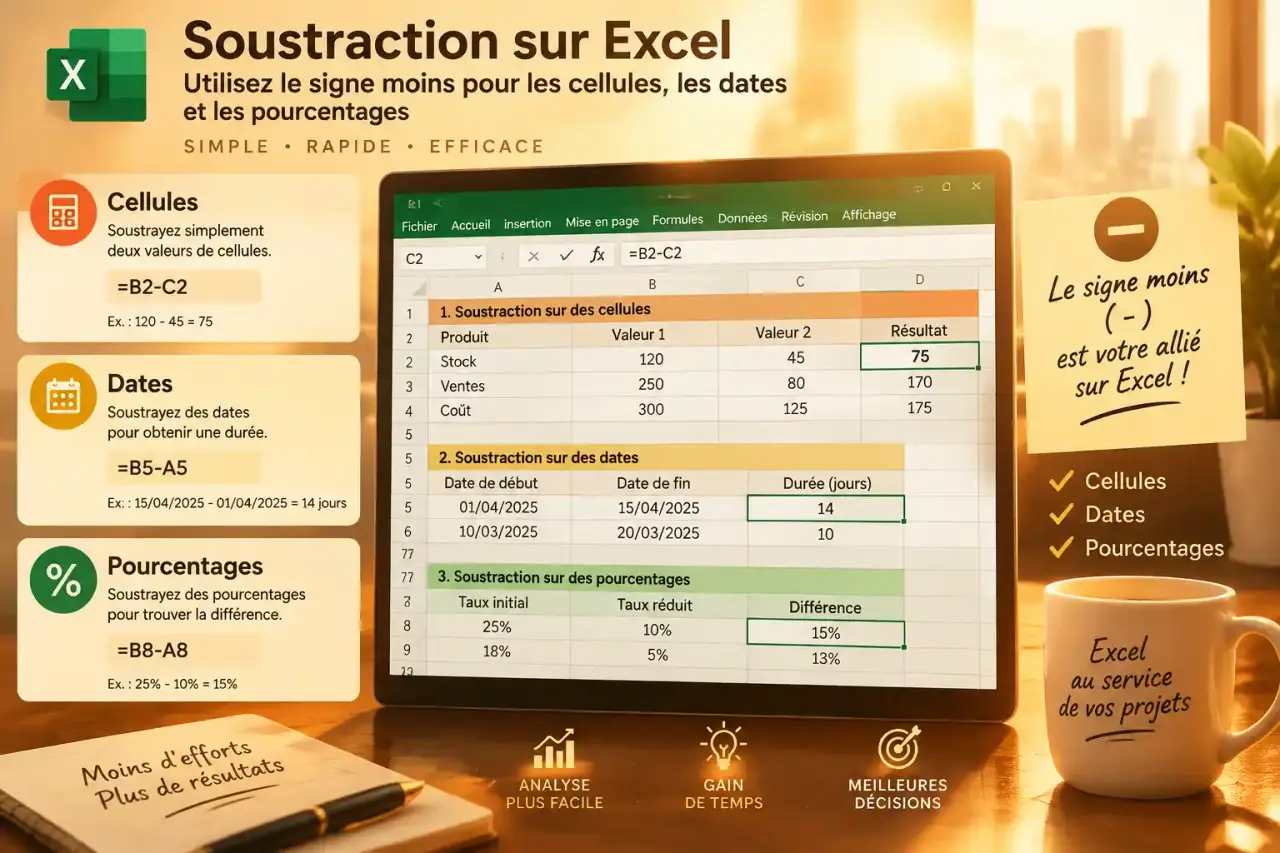
Pour faire une soustraction sur Excel, saisissez une formule qui commence par =, puis utilisez le signe moins -. Par exemple, =50-10 renvoie 40. Cette règle s’applique aussi aux cellules, aux montants, aux dates et aux heures. Il suffit d’adapter les références et le format d’affichage.
La formule de base à saisir dans Excel
Une formule Excel commence toujours par le signe égal. Pour retirer une valeur à une autre, sélectionnez la cellule qui doit afficher le résultat, tapez la formule, puis validez avec la touche Entrée. Le résultat apparaît immédiatement dans cette cellule.
Exercez-vous à la soustraction sur Excel
Saisissez la formule Excel complète pour chaque situation. Les formules commencent toujours par =.
| Calcul souhaité | Formule à saisir | Résultat |
|---|---|---|
| Retirer 30 à 49 | =49-30 | 19 |
| Retirer plusieurs valeurs | =49-30-2-1 | 16 |
| Ajouter une valeur négative | =49+(-30) | 19 |
Il n’existe pas de fonction SOUSTRAIRE dans Excel. C’est normal : la soustraction repose sur un opérateur arithmétique, le signe moins. Inutile de chercher une formule comme =SOUSTRAIRE(A1;B1). Pour soustraire le contenu de B1 à celui de A1, utilisez directement =A1-B1.
La formule peut contenir des nombres, des références de cellule ou une combinaison des deux. Par exemple, =A1-50 retire 50 à la valeur présente dans A1. Cette méthode convient pour un calcul ponctuel, tandis que les références de cellule sont plus adaptées aux tableaux qui doivent être mis à jour.
Soustraire deux cellules sans retaper les valeurs
Dans un tableau, il est préférable d’utiliser des références de cellule plutôt que des valeurs saisies en dur. Si le total initial est dans la cellule C1 et la dépense dans D1, saisissez =C1-D1 dans E1. Le résultat se mettra à jour automatiquement dès que C1 ou D1 change.
Cette méthode évite de modifier la formule à chaque changement de montant. Elle permet aussi de vérifier plus facilement l’origine du résultat : la cellule E1 soustrait toujours la valeur de D1 à celle de C1.
Exemple de calcul de budget
Imaginons un chiffre d’affaires de 15 000 dans A2 et des charges de 9 000 dans B2. La formule =A2-B2 affiche 6 000. Vous pouvez ensuite recopier cette formule vers le bas dans les lignes suivantes. Excel ajustera les références, par exemple en =A3-B3, puis =A4-B4.
La copie vers le bas permet donc d’appliquer le même calcul à plusieurs lignes sans ressaisir chaque formule. Si les valeurs changent dans les colonnes A ou B, les différences affichées dans la colonne du résultat sont recalculées automatiquement.
Figer un taux ou une valeur unique
Lorsque vous recopiez une formule, certaines références doivent rester fixes. Si une remise est stockée en F1 et que chaque prix se trouve en A2, A3 et A4, utilisez =A2-$F$1. Les signes $ transforment F1 en référence absolue : elle ne se décalera pas lors de la copie.
Dans cette formule, A2 devient A3 puis A4 lorsque vous descendez d’une ligne, tandis que $F$1 reste inchangée. Sélectionnez la référence dans la barre de formule et appuyez sur F4 pour alterner rapidement entre les différents types de références.
Une feuille de calcul devient plus facile à maintenir lorsque les formules utilisent des références cohérentes. Pour un devis, un suivi de stock ou un budget mensuel, une correction dans la cellule source peut ainsi se répercuter dans les calculs concernés, sans modification manuelle de chaque formule.
Retirer plusieurs valeurs ou le total d’une plage
Pour soustraire plusieurs nombres successivement, enchaînez les signes moins. La formule =100-20-10-5 donne 65. Cette solution convient à quelques valeurs isolées, mais elle devient moins lisible lorsque la liste s’allonge ou lorsque les montants sont répartis dans un tableau.
Vous pouvez aussi mélanger des références de cellule et des nombres. Par exemple, =A1-B1-10 retire le contenu de B1 et 10 à la valeur de A1. Pour un tableau qui évolue, placez toutefois les montants dans des cellules distinctes afin de pouvoir les modifier sans toucher à la formule.
Soustraire une plage avec la fonction SOMME
Si vous devez enlever l’ensemble des dépenses situées de B2 à B7 d’un montant en A2, utilisez =A2-SOMME(B2:B7). Excel calcule d’abord le total de la plage B2:B7, puis le retire à A2. Cette écriture est adaptée à un montant disponible auquel on enlève une série de sorties.
Une autre possibilité consiste à fournir des valeurs négatives à la fonction SOMME, par exemple =SOMME(A2;-B2;-C2). Cette formule est utile lorsque vous réunissez des montants positifs et négatifs dans un même calcul. Les valeurs précédées du signe moins réduisent alors le total obtenu par la fonction.
Pour une soustraction ligne par ligne entre deux colonnes, comme A2:A7 moins B2:B7, la méthode la plus simple reste une formule par ligne, telle que =A2-B2, recopiée vers le bas. Chaque ligne conserve ainsi une formule claire et permet de repérer rapidement la cellule utilisée.
Dates, heures et pourcentages : adapter le calcul au format
Excel stocke les dates et les heures sous forme de nombres. Vous pouvez donc les soustraire avec le même signe moins, mais le format de cellule détermine la manière dont le résultat est affiché. Une formule correcte peut ainsi sembler fausse si la cellule utilise un format inadapté.
Calculer un nombre de jours ou une durée
Pour connaître le nombre de jours entre une date de début en A1 et une date de fin en B1, utilisez =B1-A1. Entre le 01/01/2025 et le 15/01/2025, le résultat est 14. Si Excel affiche une date à la place de 14, sélectionnez la cellule du résultat et appliquez le format Général ou Nombre.
Le principe est le même pour comparer deux dates placées dans un tableau. La date la plus récente doit être soustraite de la date la plus ancienne, selon le résultat recherché. Si les cellules contiennent du texte au lieu de dates reconnues par Excel, la formule peut ne pas produire le résultat attendu.
Pour les heures, une formule comme =B1-A1 fonctionne également. Ainsi, 16:45 moins 08:30 donne 08:15. Si une durée peut dépasser 24 heures, choisissez le format personnalisé [h]:mm. Sans les crochets, Excel repart à zéro après 24 heures, ce qui peut rendre l’affichage trompeur.
Retirer un pourcentage d’un montant
Pour appliquer une remise de 10 % à un prix de 100, ne tapez pas =100-10%, car cette formule retire seulement 0,1. Utilisez =100*(1-10%) : le résultat est 90. La multiplication par 1 moins le taux permet de conserver la part restante du montant.
Avec des cellules, si A2 contient le prix et B2 le taux de remise, la formule devient =A2*(1-B2). La cellule B2 doit contenir le taux sous forme de pourcentage, par exemple 10 %. Si vous saisissez directement le nombre 10, la formule devra être adaptée, car 10 et 10 % ne représentent pas la même valeur dans Excel.
Éviter les résultats inattendus et vérifier sa formule
Un résultat incohérent vient souvent d’un problème de format, d’une référence déplacée ou d’une valeur qui n’est pas réellement numérique. Vérifiez d’abord que les montants utilisent le format Nombre et que les dates sont reconnues comme telles par Excel.
- La formule s’affiche au lieu du résultat : la cellule est probablement au format Texte. Passez-la au format Général, puis validez à nouveau la formule. Vérifiez aussi qu’un espace ou une apostrophe ne précède pas le signe égal.
- Le résultat apparaît sous forme de date : changez le format de cellule en Général ou Nombre. Excel affiche alors la valeur numérique correspondant au calcul.
- La formule donne une erreur : contrôlez les parenthèses, les références et la présence éventuelle de texte dans une cellule censée contenir un nombre.
- Le calcul change après une copie : utilisez une référence absolue, comme $F$1, pour la cellule qui doit rester fixe.
Pour contrôler rapidement un tableau, activez l’affichage des formules avec Ctrl+' ou le bouton « Afficher les formules ». Excel montre alors les références utilisées à la place des résultats. Cette vérification permet de repérer une cellule oubliée, une plage incomplète ou une référence décalée avant de transmettre le fichier.
Lorsque le résultat ne correspond pas à l’attendu, vérifiez donc successivement la formule, les cellules référencées et le format d’affichage. Dans la plupart des cas, la soustraction elle-même reste correcte : c’est la référence utilisée ou la façon dont Excel présente le résultat qui doit être corrigée.