RECHERCHEV Excel : retrouver la bonne donnée sans se tromper de colonne

Pour retrouver un prix à partir d’une référence ou un nom à partir d’un identifiant, RECHERCHEV cherche une valeur dans la première colonne d’un tableau et renvoie une donnée située sur la même ligne. La formule à privilégier pour une correspondance exacte est =RECHERCHEV(E2;$A$2:$C$4;3;FAUX). Voici comment l’adapter à votre feuille et vérifier que le résultat est fiable.
Obtenir un premier résultat avec un tableau simple
Prenons un exemple de fichier du personnel. Saisissez les en-têtes en A1, B1 et C1, puis les données suivantes dans les lignes 2 à 4. Les identifiants sont numériques ; les noms et les villes servent ici uniquement à illustrer le fonctionnement.
| Identifiant — colonne A | Nom — colonne B | Ville — colonne C |
|---|---|---|
| 101 | Martin | Lyon |
| 102 | Bernard | Nantes |
| 103 | Petit | Lille |
Votre objectif : saisir un identifiant en E2 et afficher automatiquement sa ville en F2. La cellule contenant la formule doit rester en dehors du tableau de référence pour ne pas écraser les données.
- Saisissez 102 dans la cellule E2.
- Cliquez sur F2 et entrez =RECHERCHEV(E2;$A$2:$C$4;3;FAUX).
- Validez avec Entrée : Excel affiche Nantes.
Excel parcourt A2:A4, trouve 102 en A3, puis récupère le contenu de la troisième colonne de la plage, soit C3. Pour afficher le nom plutôt que la ville, remplacez simplement 3 par 2 : =RECHERCHEV(E2;$A$2:$C$4;2;FAUX).
Cette logique permet aussi de croiser deux listes : une liste de commandes contenant des références produit et un catalogue contenant les prix. La référence joue alors le rôle de clé commune entre les deux tableaux.
Comprendre les quatre arguments pour adapter la formule
Dans Excel en français, la syntaxe habituelle utilise des points-virgules : =RECHERCHEV(valeur_cherchée;table_matrice;no_index_col;[valeur_proche]). Les crochets indiquent que le dernier argument est facultatif ; ils ne doivent pas être saisis dans la formule.
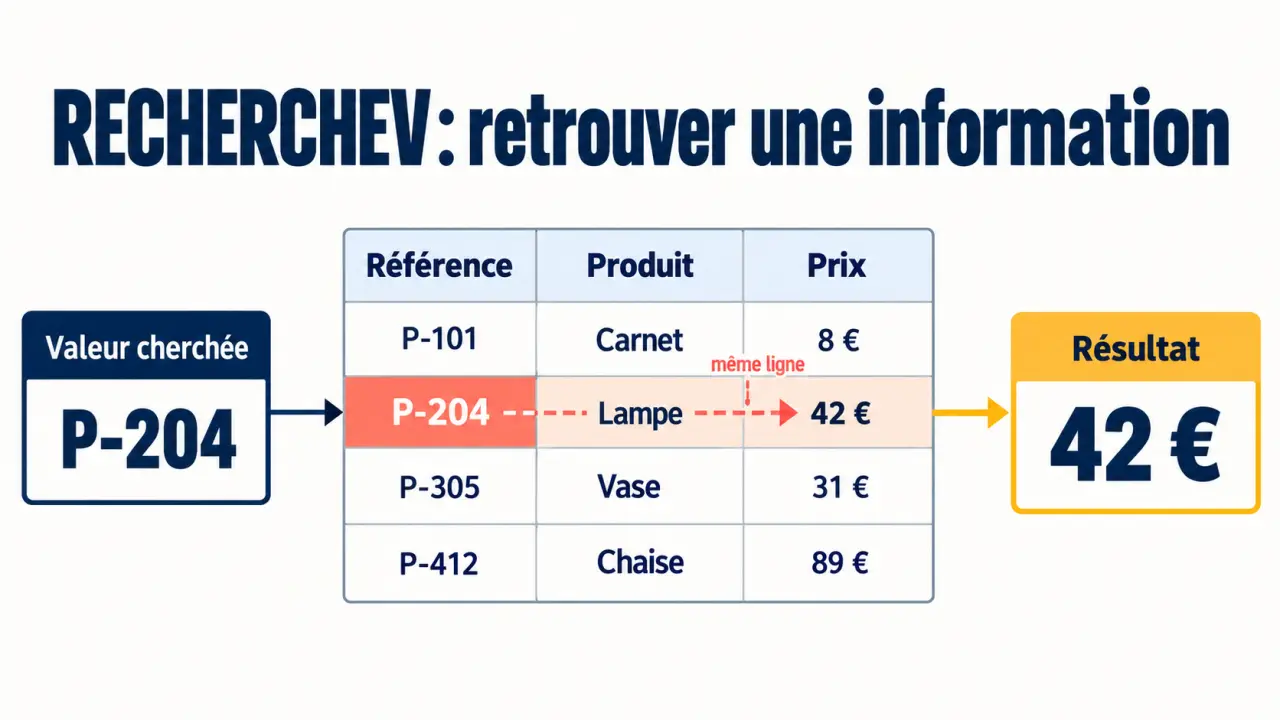
- valeur_cherchée : la donnée à retrouver, par exemple E2. Une référence textuelle écrite directement dans la formule doit être entre guillemets, comme "P0065".
- table_matrice : la plage contenant la colonne de recherche et la colonne du résultat, par exemple $A$2:$C$4.
- no_index_col : la position de la colonne à renvoyer, comptée depuis le début de cette plage.
- valeur_proche : le mode de correspondance, généralement FAUX pour un identifiant ou une référence.
Compter les colonnes dans la plage, pas dans la feuille
Avec une plage C2:E7, C est la colonne numéro 1, D la numéro 2 et E la numéro 3. La formule =RECHERCHEV(B2;C2:E7;3;FAUX) renvoie donc une donnée de la colonne E. Le numéro de colonne est relatif au tableau sélectionné, pas aux lettres affichées dans Excel.
Bloquer la plage avant de recopier
Les signes $ de $A$2:$C$4 créent une référence absolue. Lorsque vous recopiez la formule vers le bas, la cellule recherchée E2 devient E3, puis E4, mais le tableau de référence reste fixe. Sans ces signes, la plage se décale et peut exclure progressivement des lignes utiles. Si votre catalogue grandit, pensez aussi à étendre la plage : les nouvelles lignes situées en dehors ne seront pas consultées.
Choisir FAUX ou VRAI selon la logique métier
Le quatrième argument ne règle pas une simple tolérance : il change la manière dont Excel sélectionne la ligne. FAUX, ou 0, impose une correspondance exacte ; VRAI, ou 1, autorise une correspondance approximative. Si vous omettez cet argument, RECHERCHEV utilise le mode approximatif.
La recherche exacte pour les codes et les identifiants
Pour un numéro de dossier, une référence produit ou un matricule, indiquez FAUX. Un dossier absent ne doit pas être remplacé par un dossier voisin. Aucun tri préalable n’est nécessaire dans ce mode. Si la valeur n’existe pas dans la première colonne, Excel renvoie #N/A plutôt qu’une autre ligne.
La recherche approximative pour les barèmes
Le mode VRAI convient notamment à des seuils de remise ou à des tranches tarifaires. La première colonne doit être triée par ordre croissant. Pour un barème numérique correctement trié, Excel retient le plus grand seuil inférieur ou égal à la valeur cherchée : ce n’est pas la valeur la plus proche au sens d’un écart minimal.
Par exemple, avec des seuils illustratifs de 0, 100 et 500, une quantité de 240 utilise la ligne du seuil 100. Une quantité inférieure au premier seuil provoque #N/A. Un mauvais tri peut, lui, produire un résultat erroné sans alerte évidente.
Considérez ce choix comme une valve de contrôle : le mode exact bloque le passage d’une référence inconnue, tandis que le mode approximatif l’oriente vers un palier admissible. Avant de choisir, posez-vous une question opérationnelle : « Une valeur absente doit-elle arrêter le traitement ou être rattachée à une tranche ? » Cette distinction évite de transformer silencieusement une anomalie de saisie en prix ou en attribution incorrecte.
Diagnostiquer les erreurs avant de les masquer
Un résultat incorrect n’est pas toujours accompagné d’un message d’erreur. Vérifiez d’abord la valeur recherchée, la plage et le mode de correspondance, puis examinez le contenu des cellules.
| Symptôme | Cause à vérifier | Correction |
|---|---|---|
| #N/A | Valeur absente, espaces parasites ou différence texte/nombre | Comparer les cellules et harmoniser leur contenu |
| #REF! | Indice supérieur au nombre de colonnes de la plage | Corriger l’indice ou élargir la plage |
| Mauvaise donnée renvoyée | Mauvais indice ou mode approximatif involontaire | Recompter les colonnes et vérifier FAUX |
| Résultat inattendu sur un identifiant répété | Doublons dans la colonne de recherche | Contrôler l’unicité des identifiants |
Le nombre 102 et le texte "102" peuvent empêcher une correspondance attendue. Changer uniquement le format d’affichage ne convertit pas nécessairement le contenu : vérifiez sa nature réelle. Pour des codes avec des zéros initiaux, conservez une convention textuelle cohérente dans les deux tableaux.
En recherche exacte, RECHERCHEV renvoie la première correspondance rencontrée en présence de doublons. Elle ne totalise pas les lignes et ne choisit pas automatiquement l’enregistrement le plus récent.
Une fois les contrôles effectués, vous pouvez afficher un message lisible avec =SIERREUR(RECHERCHEV(E2;$A$2:$C$4;3;FAUX);"À vérifier"). Attention : SIERREUR masque aussi les erreurs de formule, pas seulement les références absentes. Ne l’utilisez pas pour éviter le diagnostic.
Passer à RECHERCHEX ou INDEX + EQUIV quand le tableau l’exige
RECHERCHEV convient à un tableau stable dont la clé est à gauche des informations à récupérer. Elle ne peut pas renvoyer une colonne située à gauche de cette clé. Son indice numérique demande également de la vigilance si la structure du tableau change.
RECHERCHEX, disponible notamment dans Microsoft 365, sépare la plage de recherche de la plage de retour. Pour notre exemple, =RECHERCHEX(E2;A2:A4;C2:C4;"Introuvable") recherche la ville, avec une correspondance exacte par défaut. Elle permet aussi une recherche vers la gauche, sans réorganiser les colonnes.
Si RECHERCHEX n’est pas disponible dans votre version, INDEX + EQUIV constitue une alternative : =INDEX(C2:C4;EQUIV(E2;A2:A4;0)). EQUIV trouve la position exacte de l’identifiant et INDEX extrait la ville à cette position. Les plages peuvent être disposées indépendamment.
Gardez RECHERCHEV pour les rapprochements simples et les fichiers existants bien contrôlés. Pour un nouveau tableau susceptible d’évoluer, privilégiez une formule dont les plages de recherche et de résultat sont explicites, puis testez toujours une référence connue et une référence absente.