Afficher les formules dans Excel : toute la feuille ou juste à côté du résultat
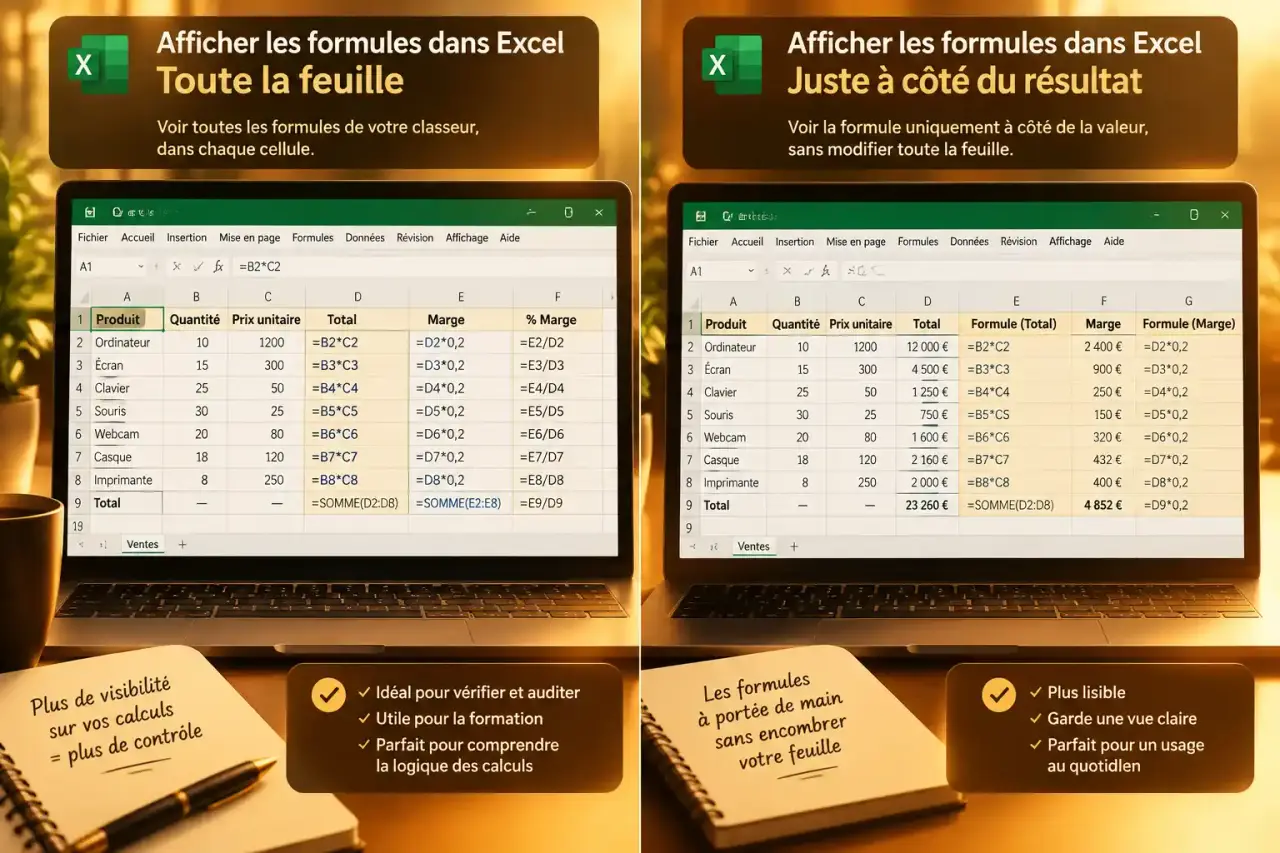
Pour afficher les formules dans Excel, ouvrez l’onglet Formules > Afficher les formules. Les calculs apparaissent alors à la place de leurs résultats dans la feuille active. Cliquez de nouveau sur ce bouton pour revenir à l’affichage habituel. Pour consulter une seule formule, sélectionnez simplement sa cellule et regardez la barre de formule.
Basculer toute la feuille en mode formules
Une cellule contenant =SOMME(A1:A5) affiche normalement le total calculé. Le mode Afficher les formules montre cette expression directement dans la grille, sans modifier son contenu ni transformer le calcul en texte. Les valeurs saisies manuellement restent visibles telles quelles.
Le bouton du ruban et le raccourci clavier
- Ouvrez la feuille à contrôler.
- Dans le ruban, cliquez sur Formules.
- Activez Afficher les formules, dans le groupe consacré à leur audit.
- Utilisez le même bouton pour retrouver les résultats.
Le raccourci couramment indiqué sous Windows est Ctrl + `, c’est-à-dire Ctrl avec l’accent grave. Attention : il ne s’agit pas de l’apostrophe. La combinaison effective peut varier selon la disposition du clavier et l’environnement utilisé. Si elle ne fonctionne pas, passez par le ruban plutôt que d’essayer des touches au hasard. Sur Mac ou dans Excel pour le web, vérifiez le raccourci indiqué par votre interface.
Cette bascule concerne la feuille active : ne supposez pas que tous les onglets du classeur présentent désormais leurs formules. Pour un contrôle global, parcourez les feuilles concernées. L’affichage peut aussi élargir les colonnes afin de rendre les expressions plus lisibles.
Imprimer les calculs plutôt que les résultats
Activez d’abord l’affichage des formules, puis ouvrez Fichier > Imprimer. Vérifiez l’aperçu : les expressions longues occupent davantage de place que les résultats. Ajustez la largeur des colonnes, l’orientation et la zone d’impression si nécessaire. Évitez une réduction excessive qui rendrait les références illisibles. Après l’impression, désactivez le mode pour reprendre votre travail habituel.
Afficher une formule à côté du résultat sans interrompre le calcul
Pour expliquer un tableau à un collègue, afficher toutes les formules n’est pas toujours pratique : les résultats disparaissent de la grille. FORMULETEXTE permet de conserver les deux informations côte à côte, dans des cellules distinctes.
Utiliser FORMULETEXTE avec une cellule source
Supposons que B2 contienne =SOMME(A1:A5). Dans C2, saisissez =FORMULETEXTE(B2). B2 continue d’afficher le total, tandis que C2 présente le texte de la formule. Si vous modifiez ensuite le calcul de B2, son affichage en C2 s’actualise avec le recalcul du classeur.
La référence entre parenthèses désigne la cellule qui contient le calcul, pas les données additionnées. Si vous recopiez la fonction vers le bas, B2 devient B3, puis B4. Pour conserver une même cellule source lors d’une recopie, utilisez une référence absolue : =FORMULETEXTE($B$2).
Si la cellule visée ne contient aucune formule, FORMULETEXTE renvoie #N/A. Cette erreur peut également apparaître lorsque la formule n’est pas accessible, notamment si elle est masquée par la protection de la feuille. Vérifiez donc la cellule source avant de chercher une faute dans la fonction.
Choisir la méthode selon le besoin
| Besoin | Méthode | Effet sur le calcul |
|---|---|---|
| Lire une formule ponctuellement | Barre de formule | Aucun changement |
| Examiner toute une feuille | Afficher les formules | Calculs conservés, affichage modifié |
| Présenter formule et résultat ensemble | FORMULETEXTE | Calcul source conservé et texte lié |
| Écrire un exemple sans le calculer | Apostrophe ou format Texte | Saisie traitée comme du texte |
Écrire une formule comme texte, puis la réactiver si nécessaire
Pour rédiger un exemple dans une cellule, tapez une apostrophe avant le signe égal : '=SOMME(A1:A5). Excel affiche l’expression sans l’exécuter. L’apostrophe initiale sert de marqueur de saisie ; elle n’apparaît normalement pas dans la grille.
Autre possibilité : sélectionnez une cellule vide, choisissez le format Texte dans l’onglet Accueil, puis saisissez l’expression. Cette méthode convient à une colonne d’exemples pédagogiques. En revanche, appliquer le format Texte à une formule déjà active ne suffit pas, à lui seul, à la convertir en texte.
Une formule écrite comme texte n’est plus un calcul actif. Contrairement à FORMULETEXTE, une copie précédée d’une apostrophe ne suit pas les modifications de la formule originale. Elle risque donc de devenir une documentation périmée.
Pour réactiver une expression, remettez la cellule au format Standard, supprimez l’éventuelle apostrophe ou tout espace placé avant le signe égal, puis validez de nouveau la saisie. Sous Windows, vous pouvez utiliser F2, puis Entrée. Changer uniquement le format ne suffit généralement pas : Excel doit réinterpréter le contenu.
Retrouver les formules et suivre leurs dépendances
Afficher les calculs aide à lire leur logique, mais ne suffit pas toujours à détecter une formule remplacée par un nombre. Pour sélectionner les cellules calculées, utilisez Accueil > Rechercher et sélectionner > Formules. Vous pouvez aussi ouvrir Atteindre avec F5 sous Windows, puis choisir Cellules > Formules.
Sélectionnez d’abord la plage à examiner pour limiter le contrôle. Une cellule non retenue au milieu d’une colonne calculée mérite une vérification : elle peut contenir une valeur saisie manuellement, être vide ou correspondre à une exception légitime.
Considérez ensuite le tableau comme un tissu : chaque référence est une fibre qui relie une donnée à un résultat. Une colonne de totaux peut sembler régulière alors qu’un seul calcul pointe vers la mauvaise ligne. Comparez donc les formules voisines en recherchant les ruptures de motif : plage décalée, référence absolue inattendue ou cellule oubliée. Ce contrôle de continuité révèle des anomalies que des résultats apparemment plausibles peuvent masquer.
Dans l’onglet Formules, les outils de dépendance complètent cette lecture :
- Repérer les antécédents montre les cellules utilisées par la formule sélectionnée.
- Repérer les dépendants montre les calculs qui utilisent la cellule sélectionnée.
- Des clics successifs permettent d’explorer plusieurs niveaux lorsque les relations sont accessibles.
Les références vers d’autres feuilles ou classeurs demandent une attention particulière : toutes les relations ne se lisent pas directement dans la grille, et certains classeurs doivent être ouverts pour poursuivre l’analyse. Retirez les flèches d’audit après le contrôle pour garder une feuille lisible.
Corriger une formule affichée à la place de son résultat
Commencez par observer l’étendue du problème. Si toutes les formules sont visibles, désactivez probablement le mode Afficher les formules. Si une seule cellule est concernée, vérifiez plutôt sa saisie et son format.
- Sélectionnez la cellule et inspectez la barre de formule.
- Supprimez toute apostrophe ou tout espace avant le signe égal.
- Passez du format Texte au format Standard.
- Entrez en modification, puis validez à nouveau.
Si le résultat apparaît mais ne se met pas à jour, il s’agit d’un autre problème : vérifiez Formules > Options de calcul > Automatique. Le calcul manuel peut laisser un ancien résultat affiché ; il n’explique pas, à lui seul, une expression visible comme du texte.
Enfin, une formule masquée dans une feuille protégée ne devient pas consultable simplement en changeant l’affichage. Demandez l’accès nécessaire au propriétaire du fichier. Avant de partager le classeur, rétablissez les résultats et vérifiez les cellules corrigées ainsi que les totaux qui en dépendent.