Mail merge : des e-mails personnalisés sans envoyer la mauvaise pièce jointe

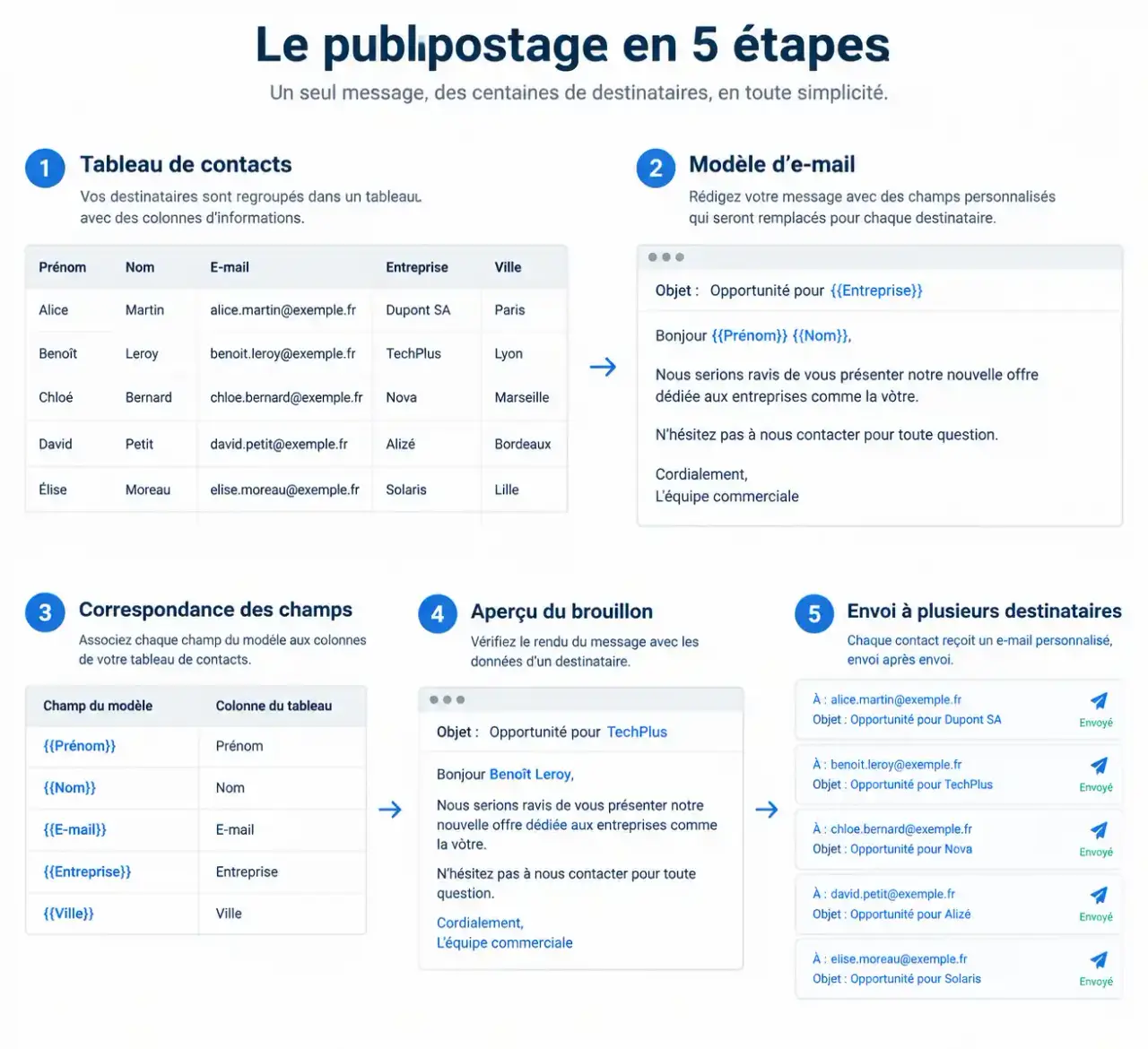
Le mail merge, ou publipostage par e-mail, transforme un modèle et une liste de contacts en messages personnalisés, envoyés séparément à chaque destinataire. Vous pouvez le réaliser avec Gmail et Google Sheets, ou avec Thunderbird et un fichier CSV. La réussite repose surtout sur trois points : des données propres, des champs correctement associés et une vérification avant l’envoi.
Choisir une méthode adaptée à votre messagerie
Le principe reste identique d’un outil à l’autre : chaque ligne de données fournit les informations d’un message. Contrairement à un envoi collectif en Cci, le publipostage permet de modifier le prénom, un horaire, une référence de dossier ou une pièce jointe pour chaque personne.
| Méthode | Source des données | Point à examiner |
|---|---|---|
| Gmail avec Apps Script | Google Sheets | Configuration du script, autorisations et quotas Google |
| Thunderbird avec Mail Merge | CSV ou carnet d’adresses | Compatibilité de l’extension, correspondance des champs et contrôle des messages générés |
| MailMerge for Gmail | À vérifier dans la configuration de l’extension | Autorisations, conditions tarifaires et fonctionnalités réellement incluses |
La documentation Google Developers présente son exemple Apps Script comme accessible aux débutants, avec une durée annoncée de 10 minutes. Prévoyez toutefois davantage de temps pour nettoyer votre liste et tester vos messages.
La fiche MailMerge for Gmail dans Google Workspace Marketplace annonce plus de 2 000 e-mails personnalisés par jour, ainsi que le suivi des ouvertures et des réponses. Cette promesse commerciale ne remplace pas la vérification des quotas applicables à votre compte et des conditions de l’extension. Pour Thunderbird, choisissez une version compatible avec votre installation : la version 5.6.0 citée dans un tutoriel n’est pas une recommandation universelle.
Préparer une liste qui ne réserve aucune surprise
Une ligne par destinataire, une colonne par information
Créez des colonnes explicites : adresse e-mail, prénom, référence, date, horaire, éventuellement chemin de pièce jointe. Supprimez les espaces parasites dans les adresses et examinez les doublons. Une adresse répétée sur plusieurs lignes peut produire plusieurs messages : conservez cette répétition uniquement si elle est intentionnelle.
Vérifiez aussi les cellules vides. Si le prénom manque, une formule comme « Bonjour {{Prenom}} » risque de devenir maladroite. Complétez la donnée, utilisez une salutation neutre ou configurez une valeur de remplacement si votre outil le permet. Pour les dates et horaires, contrôlez le résultat fusionné plutôt que de vous fier uniquement à l’affichage du tableur.
Stabiliser les en-têtes et le format du fichier
Dans l’exemple Google, les champs comme {{First name}} doivent correspondre exactement aux en-têtes, majuscules et espaces compris. Certaines colonnes ont également un rôle dans le code : renommer Recipient ou Email Sent peut nécessiter de modifier le script.
Pour Thunderbird, exportez votre tableau Excel ou LibreOffice Calc en CSV. Le guide utilise l’encodage UTF-8 et le point-virgule comme séparateur : reportez ces paramètres dans l’importation. Si vous utilisez le carnet d’adresses, appuyez-vous sur les noms de variables reconnus par l’extension, et non sur des intitulés inventés.
Une ligne de test peut servir de tuteur à tout le publipostage : créez un destinataire interne avec un prénom accentué, une référence et une pièce jointe clairement identifiable. Cette ligne étalon permet de vérifier toute la chaîne sans mobiliser de vrais destinataires. Elle révèle aussi les déformations discrètes : accent perdu, zéro initial supprimé ou document associé à la mauvaise personne.
Configurer le modèle et lancer la fusion dans le bon environnement
Avec Gmail et Google Sheets
- Copiez l’exemple de feuille de calcul proposé dans la documentation Google Developers et renseignez les destinataires.
- Ouvrez le projet associé depuis le menu Extensions, puis Apps Script, pour examiner sa configuration.
- Créez un brouillon Gmail contenant votre texte et les espaces réservés correspondant aux colonnes.
- Exécutez la procédure prévue par l’exemple, accordez les autorisations nécessaires après les avoir examinées et indiquez l’objet du brouillon demandé.
- Réalisez d’abord un essai avec une feuille ne contenant que vos destinataires de test.
Un modèle peut contenir : « Bonjour {{First name}}, votre rendez-vous concernant {{Reference}} est prévu à {{Horaire}}. » Chaque ligne remplace ces champs par ses propres valeurs. Dans un environnement Google Workspace administré, vérifiez que l’exécution du script et les autorisations demandées sont permises.
Ne considérez pas un filtre Sheets comme une sélection d’envoi. Dans l’exemple Google, les participants masqués par un filtre peuvent recevoir le message, alors que l’horodatage n’est pas ajouté. Préparez une liste dédiée aux seuls destinataires souhaités.
Avec Thunderbird et l’extension Mail Merge
- Installez une version compatible de Mail Merge depuis le gestionnaire de modules complémentaires.
- Rédigez votre modèle et insérez les variables reconnues par l’extension, par exemple {{Prenom}} si ce champ correspond à votre CSV.
- Ouvrez Mail Merge, choisissez la source CSV ou le carnet d’adresses et configurez les correspondances.
- Pour un CSV, vérifiez l’encodage et le séparateur avant de prévisualiser les messages.
- Choisissez la génération en brouillons ou l’envoi ultérieur proposé par votre version, puis contrôlez les messages avant leur transmission.
Le carnet d’adresses dispose de ses propres variables, notamment des champs personnalisés Custom1 à Custom4 mentionnés dans le guide. Vérifiez leur correspondance avant de réutiliser un modèle conçu pour un CSV.
Vérifier les pièces jointes, les copies et les messages générés
La personnalisation ne se limite pas au corps du texte. L’exemple Google prévoit des paramètres Cc, Cci, ReplyTo et From, avec les adaptations nécessaires du code. L’adresse d’expédition doit rester autorisée pour le compte utilisé. Une adresse Reply-To sert à orienter les réponses vers la bonne boîte.
Avec Thunderbird, le guide décrit l’association d’une colonne contenant des chemins de fichiers aux pièces jointes. Vérifiez chaque association sur un petit échantillon : le fichier doit exister, être accessible et appartenir au bon destinataire. Un message correctement personnalisé peut malgré tout contenir le document d’une autre personne.
- Contrôlez l’adresse principale, les copies et l’adresse de réponse.
- Lisez l’objet et le texte après remplacement des variables.
- Ouvrez les pièces jointes des messages de test.
- Examinez les accents, les dates, les liens présents dans votre modèle et la signature.
- Envoyez un essai vers une boîte que vous pouvez consulter.
La génération de brouillons et l’envoi différé ne sont pas équivalents : selon le mode choisi, une action supplémentaire ou une programmation peut être nécessaire. Vérifiez où les messages sont placés et ce qui déclenche leur départ.
Corriger les erreurs et sécuriser l’envoi final
Un champ apparaît encore entre accolades ? Comparez son nom à l’en-tête ou à la variable attendue, caractère par caractère. Des accents sont illisibles ? Contrôlez l’export UTF-8 et l’encodage sélectionné à l’importation. Toutes les données se retrouvent dans une seule colonne ? Le séparateur est probablement mal configuré.
En cas d’adresse refusée, corrigez la liste avant de relancer. Si l’envoi s’interrompt, identifiez les messages déjà partis à partir des dossiers de messagerie et du suivi proposé par l’outil. Ne relancez pas aveuglément toute la liste : vous risqueriez de créer des doublons, notamment si un horodatage manque.
Enfin, consultez les limites de votre service et de votre serveur. Découper les envois en lots ne permet pas de contourner un quota. Pour une communication commerciale, vérifiez également les règles applicables aux destinataires, la gestion des oppositions et la protection des données. Un publipostage fiable repose autant sur une liste légitime et maîtrisée que sur une fusion techniquement réussie.