Courbes de tendance Excel : choisir parmi 6 modèles sans se laisser tromper par R²
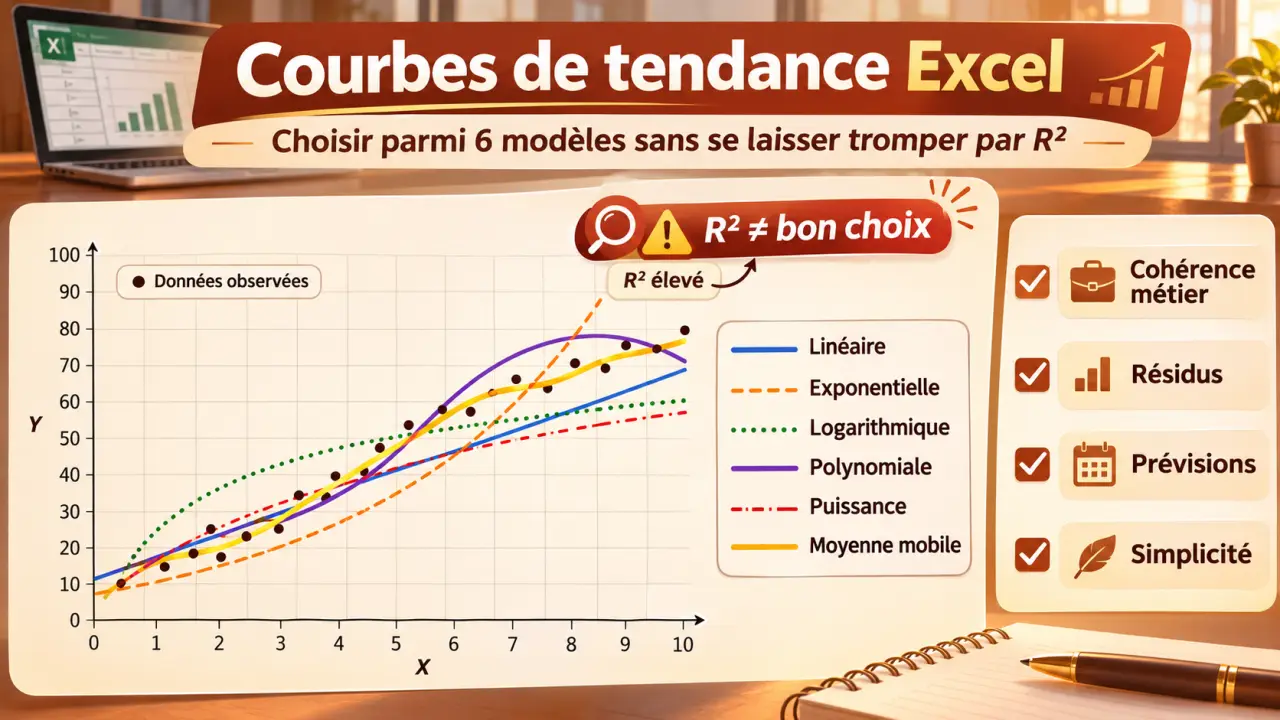
Pour ajouter une courbe de tendance dans Excel, sélectionnez une série du graphique, faites un clic droit, puis choisissez Ajouter une courbe de tendance. Le panneau qui s’ouvre permet de sélectionner le modèle, d’afficher son équation et son coefficient R². Le point décisif reste toutefois le choix du graphique et du modèle : une courbe bien ajustée n’est pas nécessairement une prévision fiable.
Préparer le graphique et ajouter la première tendance
Organisez vos données en deux colonnes : les valeurs X, comme une durée ou une quantité, et les valeurs Y à expliquer, comme une distance ou un coût. Vérifiez les unités, les cellules vides et les nombres enregistrés comme du texte. Une erreur de saisie peut modifier sensiblement l’ajustement.
Si les valeurs X sont numériques et leurs espacements importants, privilégiez un nuage de points XY. Ce graphique traite les deux axes comme des valeurs. Un graphique en courbes utilise généralement un axe horizontal de catégories : des abscisses irrégulières peuvent alors apparaître régulièrement espacées, ce qui change l’interprétation de la tendance.
- Sélectionnez les colonnes X et Y, puis insérez un nuage de points depuis l’onglet Insertion.
- Cliquez sur un point pour sélectionner la série entière, et non un point isolé.
- Faites un clic droit et choisissez Ajouter une courbe de tendance.
- Dans le panneau de mise en forme, commencez par le modèle Linéaire si les points suivent approximativement une droite.
Selon votre version d’Excel, la commande est aussi accessible depuis Création de graphique, puis Ajouter un élément de graphique et Courbe de tendance. Si le graphique contient plusieurs séries, vérifiez que l’ajustement concerne bien celle que vous souhaitez analyser.
Choisir entre les six types de courbes de tendance
Observez d’abord la forme du nuage de points. Cherchez-vous une relation mathématique entre X et Y, ou simplement un lissage des fluctuations ? Les cinq premiers modèles proposent un ajustement par une fonction ; la moyenne mobile répond surtout au second besoin.
| Type | Forme recherchée | Point de vigilance |
|---|---|---|
| Linéaire | Hausse ou baisse approximativement rectiligne. | Convient à un changement absolu relativement constant. |
| Logarithmique | Variation rapide, puis ralentissement. | Les X doivent être strictement positifs ; les Y peuvent être positifs ou négatifs. |
| Polynomiale | Présence de courbures, de sommets ou de creux. | Un ordre élevé peut suivre le bruit plutôt que la tendance. |
| Puissance | Relation de la forme y = a × x^b. | Nécessite des valeurs X et Y strictement positives. |
| Exponentielle | Croissance ou décroissance à taux relatif constant. | Les valeurs Y doivent être strictement positives. |
| Moyenne mobile | Fluctuations à lisser pour rendre l’évolution lisible. | La période détermine le lissage et le retard sur les changements. |
Régler l’ordre polynomial sans multiplier les courbures
Dans les options de la tendance polynomiale, le champ Ordre fixe son degré. Microsoft décrit l’ordre 2 comme présentant généralement une colline ou une vallée, l’ordre 3 une ou deux, et l’ordre 4 jusqu’à trois. Commencez par l’ordre le plus faible compatible avec la forme observée. Augmenter ce réglage uniquement pour améliorer R² expose au surajustement.
Choisir une période de moyenne mobile
La période correspond au nombre de points inclus dans chaque moyenne. Avec une période de 2, Excel calcule la moyenne des deux premiers points, puis celle des deuxième et troisième points, et ainsi de suite. Une période plus longue atténue davantage les variations, mais réagit plus lentement à un retournement. Elle représente un nombre d’observations, pas automatiquement un nombre de jours si vos relevés sont irréguliers.
Afficher l’équation et lire R² sans lui faire dire trop
Sélectionnez la courbe de tendance pour ouvrir ses options, puis cochez Afficher l’équation sur le graphique et Afficher le coefficient de détermination R² sur le graphique. Ces options ne sont pas proposées pour une moyenne mobile, qui ne fournit pas une équation de régression unique.
Pour une tendance linéaire, l’équation prend la forme y = ax + b. Le coefficient a indique la variation estimée de Y lorsque X augmente d’une unité ; b est la valeur estimée de Y lorsque X vaut zéro. Cette dernière peut n’avoir aucun sens pratique si zéro se situe loin des observations.
Un R² proche de 1 indique un ajustement étroit aux données utilisées. Microsoft présente notamment un R² de 0,9036 pour un exemple linéaire, de 0,9407 pour un exemple logarithmique, de 0,9474 pour un polynôme d’ordre 2 et de 0,9923 pour une tendance de puissance. Ces exemples concernent des jeux de données différents : ils ne constituent pas un classement des modèles. Un R² égal à 1 correspond à un ajustement parfait des points, pas à une garantie sur les valeurs futures.
Un point très éloigné peut agir comme un aimant sur la courbe : il infléchit l’ajustement et peut modifier fortement sa pente. Avant de retenir le modèle, examinez ce point dans le tableau. Est-ce une erreur de saisie, un événement exceptionnel ou une observation légitime ? Comparez éventuellement les résultats avec et sans lui pour mesurer sa sensibilité, sans supprimer une valeur simplement parce qu’elle dérange.
Prolonger la tendance et encadrer les prévisions
Les champs Prévision en avant et Prévision en arrière prolongent la courbe au-delà des observations. Sur un nuage de points XY, interprétez cette extension dans les unités de l’axe X. Avec des catégories temporelles régulières, vérifiez à quelle période correspond chaque pas avant de lire le résultat.
Cette extension est une extrapolation : elle suppose que la relation observée se maintient. Une courbe polynomiale peut ainsi s’infléchir fortement hors de la plage étudiée, alors qu’elle semblait convaincante au milieu des points. Gardez un horizon court et, si possible, confrontez les estimations à des observations non utilisées pour choisir le modèle.
L’option permettant de définir l’interception, lorsqu’elle est disponible, impose la valeur de Y pour X égal à zéro. Ne fixez pas cette valeur pour embellir le graphique. Une interception nulle doit être justifiée par le phénomène étudié ; elle contraint le calcul et peut modifier l’ajustement.
Corriger une équation qui semble donner des résultats faux
Vous remplacez X dans l’équation affichée, mais le résultat ne tombe pas sur la courbe ? Microsoft documente un problème fréquent : les coefficients visibles sont arrondis. Excel trace la tendance avec une précision supérieure à celle de l’étiquette. L’écart peut devenir important avec des puissances de X ou des coefficients très petits.
- Faites un clic droit sur l’équation affichée et ouvrez son panneau de mise en forme.
- Dans la rubrique Nombre, augmentez le nombre de décimales ou choisissez un format scientifique adapté.
- Reprenez les coefficients avec cette précision supplémentaire et vérifiez le calcul sur une abscisse connue.
Contrôlez aussi le type de graphique. Comme le précise Microsoft, un graphique XY utilise les valeurs numériques réelles de X, contrairement aux graphiques à catégories concernés par cette distinction. Sur ces derniers, l’équation peut reposer sur le rang des points plutôt que sur les nombres affichés en étiquettes. Pour exploiter une relation numérique entre X et Y, revenez au nuage de points et vérifiez la série sélectionnée avant de modifier le modèle.