Activer les macros Excel : autoriser un fichier sans tout débloquer

Pour activer les macros dans Excel, ouvrez le classeur puis cliquez sur Activer le contenu si un avertissement de sécurité le propose et si vous faites confiance au fichier. Si Excel affiche un blocage lié à sa provenance, cette action ne suffit pas : il faut vérifier les propriétés du fichier. Évitez en revanche d’autoriser toutes les macros pour résoudre un problème ponctuel.
Autoriser le classeur ouvert, plutôt que toutes les macros
Une macro est une suite d’instructions qui automatise des tâches répétitives : mettre en forme un tableau, préparer un reporting ou importer des données. Dans Excel, ces automatismes reposent souvent sur VBA, pour Visual Basic for Applications. Ils peuvent aussi agir sur des fichiers ou accéder à d’autres ressources, ce qui explique les précautions à l’ouverture.
Avec une barre d’avertissement jaune
Lorsque le message indique que les macros ont été désactivées, l’activation peut généralement se faire directement dans le classeur. Vérifiez d’abord que vous attendiez ce document et que son expéditeur vous a expliqué son utilité.
- Ouvrez le fichier dans l’application Excel installée sur votre ordinateur.
- Repérez l’avertissement de sécurité sous le ruban.
- Cliquez sur Activer le contenu, si cette commande est disponible.
- Suivez les éventuelles confirmations, puis utilisez le bouton ou la commande prévue dans le classeur.
Selon la configuration, Excel peut mémoriser cette autorisation et considérer le fichier comme un document approuvé. Ce n’est donc pas nécessairement une permission limitée à la session en cours. Elle reste toutefois distincte d’une autorisation générale pour tous les classeurs.
Ne pas confondre modification et exécution
Le bouton Activer la modification permet de sortir du mode protégé pour travailler dans le document. Il n’autorise pas à lui seul les macros. Un autre avertissement peut apparaître ensuite. Si un fichier inconnu exige d’activer son contenu pour afficher une facture ou un simple tableau, n’obéissez pas automatiquement : confirmez la demande auprès de l’expéditeur par un canal habituel.
Choisir le bon réglage dans les paramètres d’Excel
Si aucun bouton d’activation n’apparaît, vérifiez le réglage des macros. Sous Windows, le chemin se trouve dans les options d’Excel, et non dans les paramètres généraux de confidentialité de Windows.
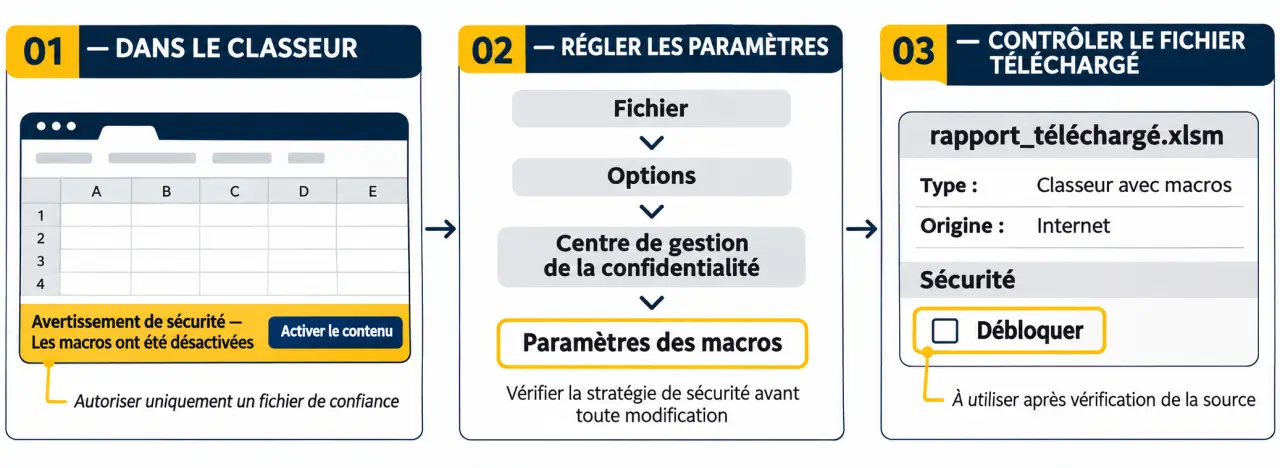
- Cliquez sur Fichier, puis sur Options.
- Ouvrez Centre de gestion de la confidentialité.
- Cliquez sur Paramètres du Centre de gestion de la confidentialité.
- Sélectionnez Paramètres des macros.
- Choisissez le réglage adapté, validez avec OK, puis rouvrez le classeur si nécessaire.
Les libellés varient légèrement selon la version d’Excel. Pour un usage courant, Désactiver les macros VBA avec notification permet de conserver un avertissement et d’autoriser les fichiers au cas par cas, lorsque les autres protections le permettent.
| Réglage | Effet | Usage conseillé |
|---|---|---|
| Désactiver sans notification | Bloque les macros sans proposer l’avertissement habituel. | Si aucune macro n’est nécessaire. |
| Désactiver avec notification | Bloque les macros tout en permettant une décision pour certains documents. | Pour un usage courant avec activation sélective. |
| Désactiver sauf les macros signées numériquement | Applique un contrôle fondé notamment sur la signature et la confiance dans l’éditeur. | Pour des outils distribués par un éditeur identifié. |
| Activer toutes les macros | Autorise largement l’exécution de code potentiellement dangereux. | À éviter comme réglage permanent. |
Une signature numérique aide à identifier l’éditeur et à vérifier l’intégrité du code signé ; elle ne garantit pas que son fonctionnement répond à vos besoins. Ces réglages concernent Excel : les modifier ne change pas automatiquement ceux des autres applications Microsoft 365.
Débloquer un fichier téléchargé sans affaiblir toute la protection
Un message indiquant que Microsoft a bloqué les macros parce que la provenance du fichier n’est pas approuvée correspond à une protection différente de la simple désactivation avec notification. Elle peut concerner un classeur reçu par courriel ou téléchargé sur Internet, même après son déplacement dans un dossier local.
Vérifier les propriétés du fichier sous Windows
Ne débloquez le document qu’après avoir confirmé son origine. En cas de doute, demandez une nouvelle copie à son auteur ou faites-le examiner par votre service informatique.
- Fermez le classeur dans Excel.
- Dans l’Explorateur de fichiers, faites un clic droit sur le fichier, puis choisissez Propriétés.
- Dans l’onglet Général, recherchez la case Débloquer, si elle existe.
- Cochez-la, cliquez sur Appliquer, puis sur OK.
- Rouvrez le fichier et vérifiez le message affiché par Excel.
L’absence de cette case ne signifie pas que toutes les protections sont levées. Une règle d’entreprise ou un autre paramètre peut encore empêcher l’exécution.
Réserver les emplacements approuvés aux outils maîtrisés
Pour un classeur professionnel utilisé régulièrement, un dossier approuvé peut éviter des avertissements répétés. Sous Windows, son ajout se fait dans Centre de gestion de la confidentialité > Paramètres du Centre de gestion de la confidentialité > Emplacements approuvés, lorsque cette fonction est autorisée.
Considérez ce dossier comme un tamis placé à l’entrée de vos automatismes : son intérêt vient de ce que vous en excluez. Créez un répertoire dédié, limitez les personnes capables d’y déposer des fichiers et n’y transférez que les classeurs vérifiés. Approuver tout le dossier Téléchargements supprimerait précisément ce filtrage : chaque nouveau document profiterait d’une confiance accordée à l’emplacement, pas à son contenu.
Vérifier le format, la version d’Excel et les blocages persistants
Une macro qui ne se lance pas n’est pas forcément encore bloquée. Le code peut être absent, incompatible ou dépendre d’un composant indisponible. Procédez dans cet ordre pour éviter de modifier inutilement les protections.
- Contrôlez le format. Un fichier .xlsx ne conserve pas de macros VBA. Le format courant est .xlsm ; les formats .xlsb et certains anciens fichiers .xls peuvent également en contenir. Renommer simplement l’extension ne recrée pas un code supprimé.
- Vérifiez l’application utilisée. Excel pour le web peut ouvrir un classeur contenant des macros VBA, mais ne les exécute pas. Utilisez l’application de bureau.
- Essayez la commande prévue. L’autorisation ne déclenche pas nécessairement la macro. Utilisez le bouton du classeur ou consultez Développeur > Macros pour les procédures accessibles depuis cette liste.
- Notez le message exact. Une erreur VBA après le lancement indique plutôt un problème de code, de chemin de fichier ou de dépendance à transmettre à l’auteur.
Sur Mac, les réglages se trouvent généralement dans Excel > Préférences ou Paramètres > Sécurité, selon la version. La procédure Windows passant par les propriétés du fichier ne s’y applique pas. Certaines macros conçues pour Windows nécessitent aussi une adaptation.
Ne cochez pas systématiquement Accès approuvé au modèle d’objet du projet VBA : cette permission sert aux outils qui manipulent le projet VBA par programmation, pas à l’exécution ordinaire. Les anciennes macros Excel 4.0, dites XLM, peuvent également disposer d’un réglage distinct ; ne l’activez que pour un besoin identifié.
Enfin, des options grisées ou un blocage persistant sur un ordinateur professionnel peuvent relever de l’administrateur. Transmettez-lui le message exact, l’origine du document et son utilité. La bonne solution consiste alors à faire approuver l’outil, non à contourner la politique de sécurité.