Tableau Excel de suivi d’activité : le modèle simple pour gérer tâches, heures et KPI
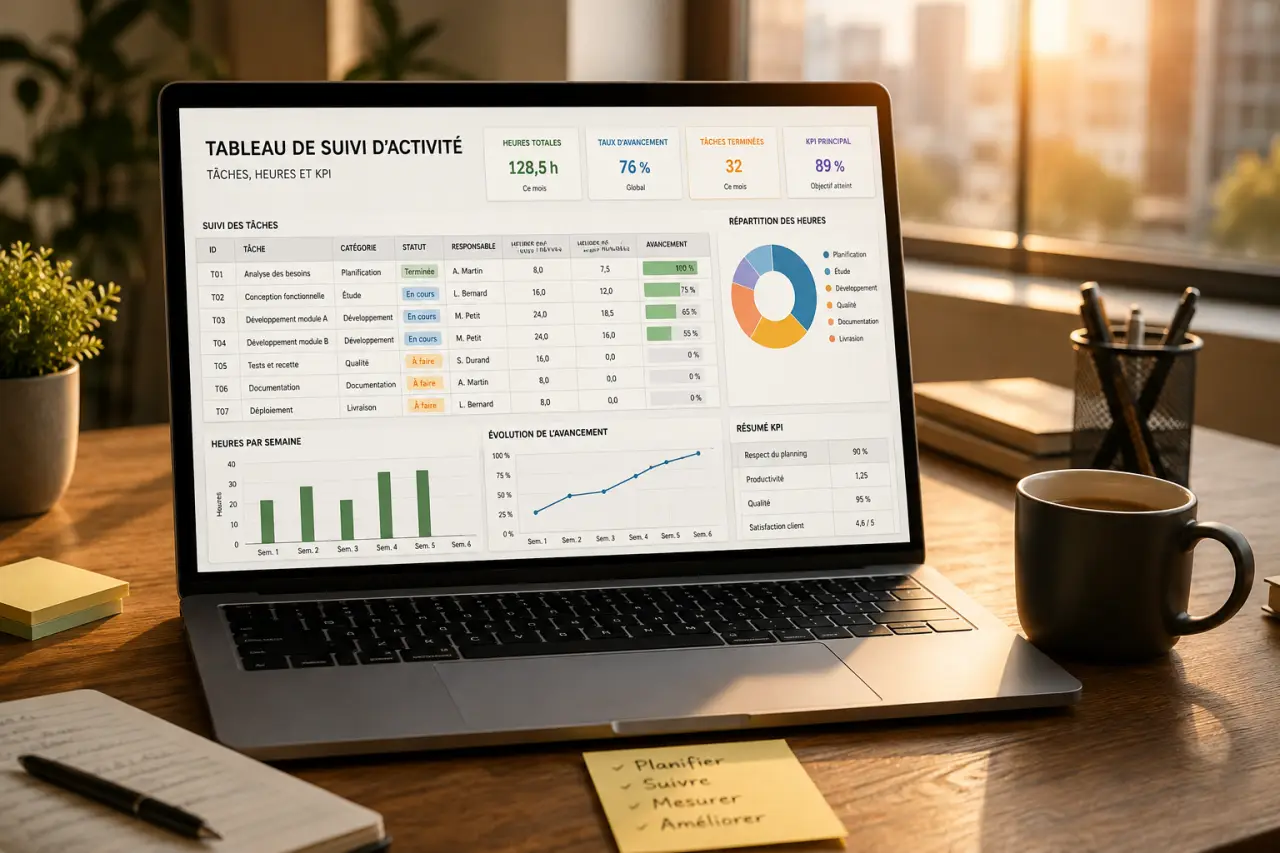
Un tableau Excel de suivi d’activité sert à voir rapidement ce qui est fait, ce qui bloque, qui travaille sur quoi et quels résultats avancent vraiment. Pour une équipe, un projet, une activité commerciale ou un suivi individuel, il évite de disperser les informations entre des mails, des notes et des fichiers séparés.
L’objectif n’est pas de créer un classeur compliqué, mais un support clair, facile à remplir et utile pour décider. Un bon modèle centralise les tâches, les heures effectuées, les statuts, les échéances et quelques indicateurs de performance bien choisis.
Le rôle d’un tableau Excel de suivi d’activité
Un tableau Excel de suivi d’activité est un fichier de pilotage opérationnel. Il permet de suivre les activités au jour le jour, de mesurer l’avancement et de transformer des données saisies régulièrement en informations exploitables. Il peut prendre la forme d’une liste de tâches, d’un rapport d’activité, d’un tableau de bord projet ou d’un suivi commercial.
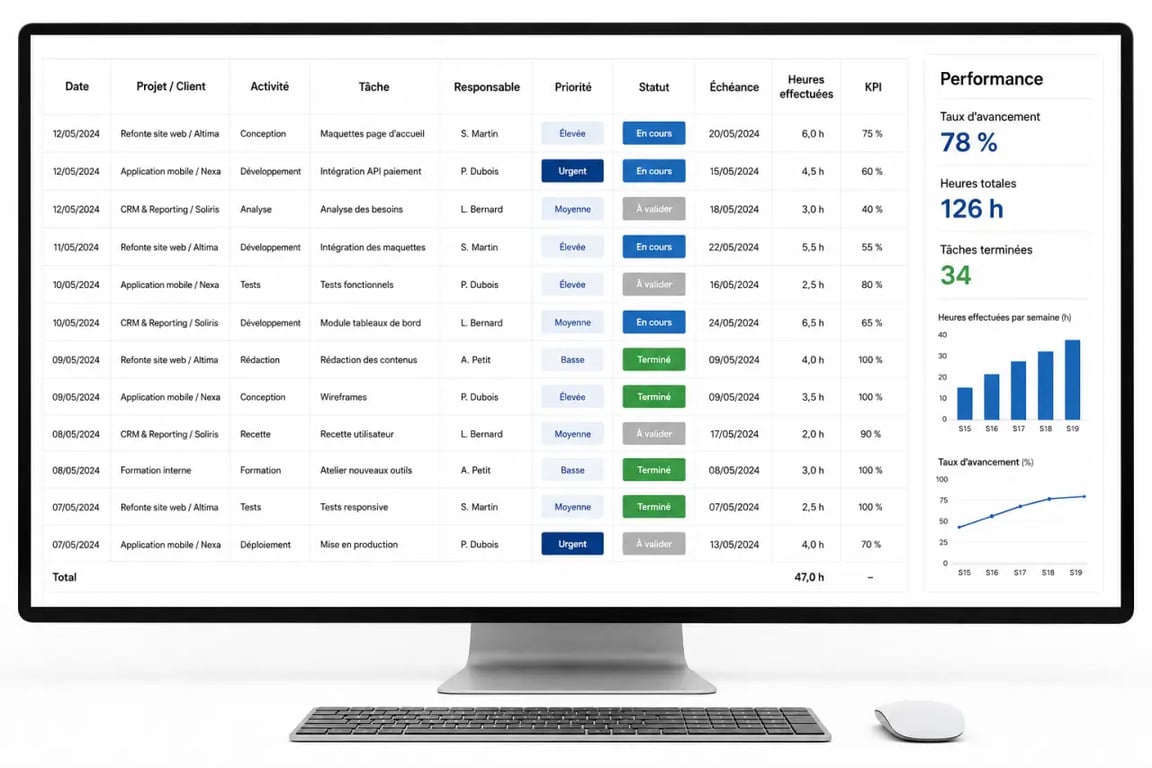
Sa force tient à sa simplicité : presque tout le monde sait ouvrir Excel, filtrer une colonne, trier par date ou mettre à jour un statut. C’est ce qui en fait un outil souvent plus rapide à déployer qu’un logiciel métier, notamment pour une petite équipe, un manager, un indépendant ou un service qui veut structurer son suivi sans attendre un projet informatique.
Ce qu’il doit permettre de voir en quelques secondes
Le tableau doit répondre à des questions très concrètes : quelles tâches sont en cours, lesquelles sont terminées, quelles échéances approchent, combien d’heures ont été consommées, quelle ressource est mobilisée et quels objectifs sont atteints. Si ces réponses nécessitent de parcourir dix onglets ou de relire des commentaires flous, le modèle est trop lourd.
La bonne approche consiste à partir du besoin de pilotage, puis à choisir les colonnes. Un suivi d’activité n’a pas besoin de tout contenir : il doit contenir ce qui aide à organiser, arbitrer, facturer, planifier ou améliorer la performance. Plus le tableau reste lisible, plus il devient facile à mettre à jour et à utiliser dans les réunions ou les points de suivi.
Le modèle de tableau à reproduire dans Excel
Pour construire un modèle prêt à l’emploi, commencez par un onglet principal nommé, par exemple, Suivi activité. Chaque ligne correspond à une tâche, une action, une intervention, un rendez-vous ou une unité de travail. Chaque colonne décrit un élément utile au suivi et à l’analyse.
| Colonne | Utilité | Exemple |
|---|---|---|
| Date | Situer l’activité dans le temps | 12/03 |
| Projet ou client | Regrouper les actions par dossier | Refonte site, Client A |
| Activité | Identifier le type de travail réalisé | Prospection, support, production |
| Tâche | Décrire l’action à suivre | Relancer le devis |
| Responsable | Savoir qui porte l’action | Commercial, chef de projet |
| Priorité | Classer l’urgence ou l’impact | Haute, moyenne, basse |
| Statut | Suivre l’avancement | À faire, en cours, terminé, stand-by |
| Échéance | Anticiper les retards | 15/03 |
| Heures effectuées | Analyser la charge réelle | 2 h 30 |
| KPI ou résultat | Relier l’action à la performance | Rendez-vous obtenu, vente signée |
| Remarques | Ajouter le contexte utile | Attente retour client |
Les champs à personnaliser selon votre activité
Un suivi commercial peut ajouter l’étape du cycle de vente : prospection, 1er rendez-vous, 2e rendez-vous, proposition, négociation, gagné ou perdu. Un service technique préférera suivre le type d’intervention, le niveau d’urgence, le temps passé et la résolution. Une équipe projet ajoutera le lot, le jalon, le risque et la dépendance avec d’autres tâches.
Les champs personnalisés doivent rester lisibles. Trop de colonnes découragent la saisie et finissent par réduire la fiabilité du fichier. Mieux vaut commencer avec une version simple, puis ajouter une colonne uniquement si elle sert une décision réelle : prioriser, répartir la charge, préparer la facturation, contrôler un délai ou mesurer un objectif. La règle est simple, chaque champ doit aider à lire l’activité, pas seulement à l’accumuler.
La logique doit rester directe : la tâche alimente les heures, les heures éclairent la charge, la charge fait apparaître les arbitrages, puis les arbitrages influencent les échéances et les priorités. Si une information ne sert ni à suivre, ni à décider, elle alourdit le tableau. C’est souvent là que les modèles deviennent inutilisables.
Les indicateurs à suivre sans alourdir le fichier
Un tableau de suivi d’activité devient vraiment utile lorsqu’il permet de passer de la simple liste à l’analyse. Pour cela, quelques KPI suffisent. Il est inutile d’en créer dix si personne ne les lit. Les meilleurs indicateurs sont ceux qui mettent en évidence l’avancement, la charge de travail, les écarts et les résultats. Dans un tableau simple, il vaut mieux suivre peu d’indicateurs, mais les suivre régulièrement.
- Nombre de tâches terminées : utile pour suivre la production réelle.
- Taux d’avancement : pertinent pour un projet ou une campagne.
- Heures effectuées : à analyser par activité, par ressource et par jour.
- Retards : tâches dont l’échéance est dépassée.
- Charge par personne : indispensable pour éviter les déséquilibres.
- Résultats commerciaux : rendez-vous obtenus, devis envoyés, taux de transformation.
Relier les KPI aux objectifs SMART
Les KPI ne doivent pas être choisis au hasard. Ils gagnent en pertinence lorsqu’ils sont reliés à des objectifs SMART : spécifiques, mesurables, atteignables, réalistes et temporellement définis. Par exemple, “augmenter la prospection” reste vague ; “réaliser 40 appels qualifiés par semaine et obtenir 6 rendez-vous” permet de construire des colonnes et des indicateurs précis.
Cette logique évite de transformer Excel en simple registre administratif. Le tableau devient un outil de pilotage : les données saisies servent à comparer objectifs et résultats, à détecter les écarts et à décider d’une action corrective. On ne suit plus seulement des lignes, on suit une progression.
Les usages selon les équipes et les métiers
Le même modèle de base peut être adapté à des réalités très différentes. Ce qui change, ce sont les champs, les indicateurs et la fréquence de mise à jour. Dans tous les cas, le tableau doit être rempli par les personnes les plus proches de l’activité et exploité par celles qui pilotent les décisions.
Managers, chefs de projet et planificateurs
Pour un manager, le tableau sert d’abord à coordonner. Il permet de visualiser les tâches en cours, les priorités, les échéances et les ressources disponibles. Dans un contexte multi-projets, il aide à repérer les personnes surchargées et les actions qui risquent de bloquer l’ensemble du planning. La vue d’ensemble se construit ainsi sans perdre le détail utile.
Pour un chef de projet, il devient un point d’appui lors des réunions d’avancement. Les statuts, les dates et les remarques remplacent les impressions subjectives par des faits visibles. La mise à jour peut être quotidienne pour une activité intensive, ou hebdomadaire pour un suivi plus stratégique. L’important est d’avoir un rythme stable, car un tableau mal tenu perd vite sa valeur.
Commerciaux, administration et finance
Un tableau de suivi commercial Excel peut regrouper les données clients, les actions de prospection, les rendez-vous, les devis, les relances et les ventes. Il aide à modéliser le processus commercial en étapes et à mesurer le taux de transformation entre chaque étape. On voit mieux où les opportunités avancent et où elles s’arrêtent.
Côté administratif ou financier, le suivi des heures effectuées peut servir à préparer la facturation, à contrôler le temps passé par dossier ou à alimenter des éléments nécessaires aux bulletins de salaire. Dans ce cas, la précision des dates, des ressources et des activités devient essentielle. Une simple erreur de saisie peut fausser un suivi de temps ou un état de charge.
Quand Excel suffit, et quand passer à un outil dédié
Excel est idéal pour démarrer rapidement, tester une méthode de suivi, centraliser une activité simple ou produire un rapport clair sans investissement lourd. Il montre toutefois ses limites lorsque plusieurs utilisateurs modifient le fichier en même temps, lorsque les données deviennent nombreuses ou lorsque l’on veut automatiser le reporting.
| Solution | Adaptée pour | Limite principale |
|---|---|---|
| Excel | Suivi simple, modèle gratuit, personnalisation rapide | Saisie manuelle et risques d’erreurs |
| CRM | Prospection, relation client, pipeline commercial | Moins adapté au suivi d’activités non commerciales |
| Logiciel de planning | Suivi par activité, ressource et jour | Mise en place plus structurée |
| ERP | Intégration avec finance, production, achats ou RH | Projet plus complexe à déployer |
Des solutions comme PlanningPME permettent par exemple de générer des rapports Excel à partir d’un planning et d’extraire toutes les données et statistiques utiles. Un CRM sera plus pertinent pour suivre des opportunités commerciales, tandis qu’un ERP devient intéressant lorsque le suivi d’activité doit communiquer avec la paie, la facturation ou la gestion des ressources.
Le bon choix dépend donc de votre volume de données, du nombre d’utilisateurs et du niveau d’automatisation attendu. Pour la plupart des besoins courants, commencez par un modèle Excel simple, testez-le quelques semaines, puis améliorez-le à partir des usages réels. Un tableau bien tenu vaut mieux qu’un outil puissant que personne ne complète.