Suivi des livraisons Excel : 3 onglets pour voir les retards et piloter l’OTIF
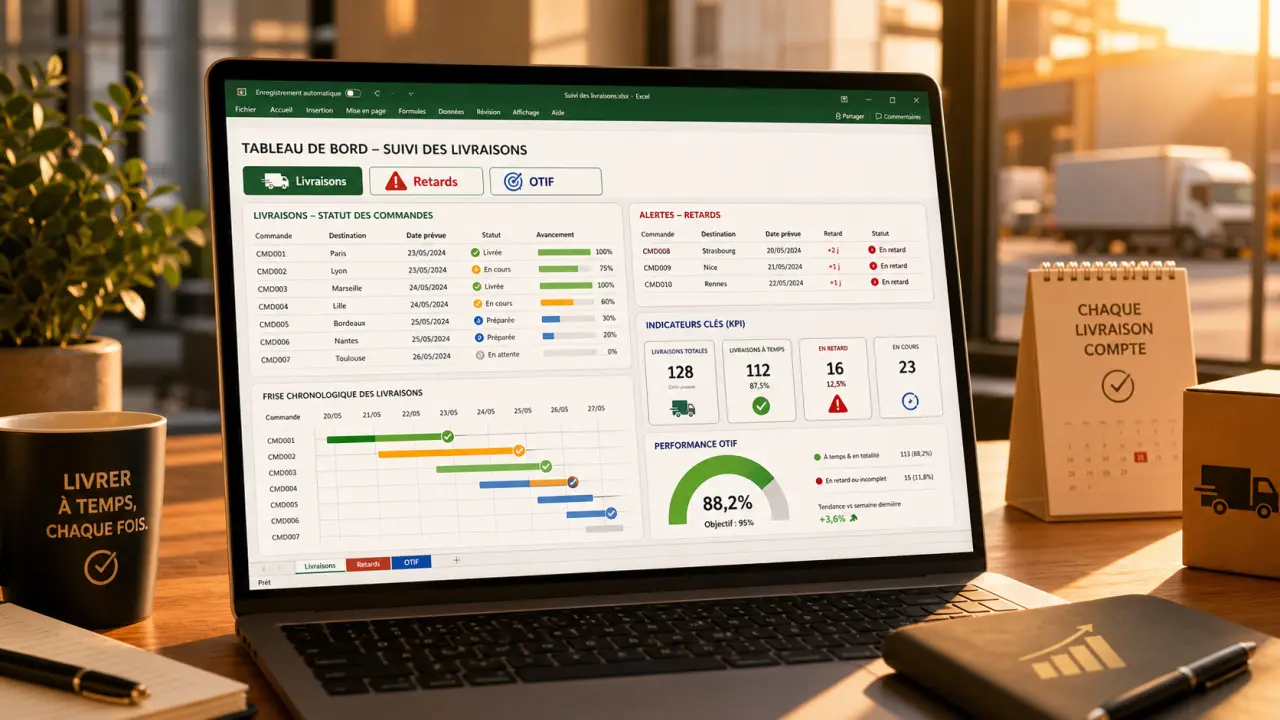
Un planning de suivi des livraisons Excel sert à réunir au même endroit les commandes, les dates prévues, les dates réelles, les transporteurs, les statuts et les alertes de retard. Pour une équipe logistique, ADV ou e-commerce, l’objectif est simple : ne plus chercher l’information dans les mails, les portails transporteurs et plusieurs fichiers contradictoires, mais suivre les livraisons avec un tableau clair, fiable et rapide à mettre à jour.
Ce qu’un bon fichier Excel doit vraiment centraliser
Le premier rôle du planning n’est pas de faire joli. Il doit rendre chaque livraison lisible en quelques secondes. Une ligne correspond idéalement à une commande, une expédition ou un colis, selon votre niveau de suivi. Les colonnes doivent permettre de comprendre qui attend quoi, quand la livraison était prévue, où elle en est et qui doit agir en cas d’anomalie.
Les colonnes indispensables pour éviter les zones floues
Un modèle robuste contient au minimum la référence commande, le client ou destinataire, la date prévue, la date réelle, le transporteur, le numéro de suivi, le statut, le commentaire opérationnel et la date de dernière mise à jour. Les formats français sont à privilégier, notamment JJ/MM/AAAA pour les dates et l’heure en 24 h, afin d’éviter les inversions de saisie et les interprétations différentes entre services.
Pour gagner du temps, le fichier peut démarrer la saisie à la ligne 5, après une zone d’en-têtes et de filtres. Ce détail semble mineur, mais il facilite l’usage quotidien : les utilisateurs savent où commencer, les formules restent protégées et le tableau garde une structure stable lors des ajouts.
Des statuts standardisés plutôt que du texte libre
Les statuts doivent être choisis dans une liste déroulante : prévue, expédiée, en transit, livrée, retard, anomalie, annulée. Cette standardisation évite les variantes comme “Livré”, “livrée”, “OK livraison” ou “reçu client”, qui faussent ensuite les statistiques. Le même principe s’applique aux transporteurs : Colissimo, Chronopost, DHL, DPD, Geodis ou tout autre prestataire doivent être saisis avec un libellé unique.
Les 3 onglets qui rendent le planning exploitable
Un planning de livraison efficace repose souvent sur 3 onglets : un onglet de suivi opérationnel, un onglet statistiques et un onglet instructions. Cette organisation sépare la saisie quotidienne, l’analyse de performance et les règles d’utilisation du fichier.
L’onglet Suivi pour piloter le quotidien
L’onglet Suivi est le cœur du fichier. Il rassemble toutes les livraisons en cours et historisées, avec des filtres par transporteur, client, statut, date prévue ou retard. La mise en forme conditionnelle y joue un rôle central : une livraison en retard peut apparaître en rouge, une livraison du jour en orange, une livraison conforme en vert. Le code couleur donne une visibilité immédiate sans imposer une lecture ligne par ligne.
Un lien hypertexte vers le tracking transporteur peut aussi être ajouté dans la colonne numéro de suivi. L’utilisateur passe alors du tableau Excel au portail du transporteur en un clic, ce qui réduit les allers-retours et accélère la réponse au client.
L’onglet Statistiques pour suivre la performance
L’onglet Statistiques transforme les lignes de suivi en indicateurs utiles : nombre de livraisons prévues, livraisons réalisées, retards, anomalies, performance par transporteur, évolution par semaine ou par mois. Des graphiques simples suffisent souvent : un histogramme des retards par transporteur ou une courbe du lead time moyen est plus parlant qu’un tableau surchargé.
L’onglet Instructions pour sécuriser l’usage en équipe
L’onglet Instructions précise les règles de saisie : quelles colonnes remplir, quels statuts utiliser, quand mettre à jour le fichier, comment importer un export CSV ou Excel, et quelles cellules ne pas modifier. C’est particulièrement utile lorsqu’un même planning est utilisé par la logistique, l’ADV et le service client. Moins les règles sont implicites, moins le fichier dérive avec le temps.
Repérer les retards sans reconstruire le tableau chaque matin
Le principal intérêt d’un planning de suivi des livraisons Excel est de faire ressortir automatiquement ce qui demande une action. Une livraison prévue hier et non marquée comme livrée doit apparaître comme une anomalie. Une livraison prévue aujourd’hui doit être visible sans recherche manuelle. Une commande expédiée depuis plusieurs jours sans date réelle doit être contrôlée.
Le calcul simple entre date prévue et date réelle
Le suivi des retards repose sur l’écart entre la date prévue et la date réelle. Si la date réelle est vide et que la date prévue est dépassée, la ligne est en retard. Si la date réelle est postérieure à la date prévue, le retard peut être calculé en jours. Cette logique simple évite les appréciations subjectives et aide à prioriser les relances.
Pour une prise en main rapide, l’objectif peut être de mettre à jour une livraison en moins de 2 minutes : vérifier le statut, coller le numéro de tracking si besoin, renseigner la date réelle ou ajouter un commentaire court. Au-delà, le fichier risque de devenir trop lourd et d’être abandonné par les équipes.
La boucle de contrôle à ne pas négliger
Un bon planning ne fonctionne pas en ligne droite, de la commande vers la livraison, mais en boucle : saisie, alerte, vérification, correction, puis retour dans les statistiques. Cette logique change la manière d’utiliser Excel. Un retard n’est pas seulement une cellule rouge. C’est un signal qui doit revenir vers la personne capable d’agir, puis être refermé proprement quand l’information est confirmée. Prévoir une colonne “action réalisée” ou “responsable du suivi” évite que les mêmes anomalies réapparaissent chaque matin sans décision.
Les indicateurs à suivre : OTIF, lead time et qualité transporteur
Un planning Excel devient un outil de pilotage lorsqu’il ne se contente plus d’afficher des lignes, mais aide à comparer, arbitrer et améliorer. Les indicateurs doivent rester peu nombreux, compréhensibles et directement liés aux décisions opérationnelles.
| Indicateur | Ce qu’il mesure | Utilité opérationnelle |
|---|---|---|
| OTIF | Livraisons réalisées à l’heure et complètes | Évaluer la qualité de service réelle |
| Lead time | Délai entre expédition et livraison | Comparer les délais par transporteur ou zone |
| Taux de retard | Part des livraisons livrées après la date prévue | Identifier les périodes ou prestataires à risque |
| Anomalies | Colis bloqués, adresses incomplètes, litiges | Prioriser les actions correctives |
Pourquoi l’OTIF est plus parlant qu’un simple taux de livraison
L’OTIF mesure les livraisons arrivées dans les temps et conformes à ce qui était attendu. Une commande livrée mais incomplète ne doit pas être considérée comme parfaitement réussie. Pour une équipe qui suit la satisfaction client, cet indicateur est plus exigeant et plus utile qu’un simple volume de colis livrés.
Le lead time pour comparer les transporteurs
Le lead time indique le temps réellement nécessaire entre l’expédition et la livraison. En le suivant par transporteur, par zone ou par type de flux, vous pouvez repérer des écarts récurrents. Un prestataire peut être fiable sur les livraisons nationales mais moins performant sur certaines zones, ou inversement. Excel permet déjà de visualiser ces tendances sans déployer un logiciel complexe.
Un seuil interne de 90 % de lignes correctement renseignées peut servir de repère de fiabilité : si les dates réelles, statuts et transporteurs sont trop souvent vides, les statistiques deviennent décoratives. Avant d’ajouter des graphiques, il faut donc s’assurer que la base de données quotidienne est suffisamment complète.
Importer, adapter et fiabiliser le planning dans la durée
Un modèle prêt à l’emploi doit rester adaptable. Les besoins ne sont pas les mêmes pour un site e-commerce, un entrepôt en cross-docking, une activité B2B avec incoterm ou une équipe ADV qui suit des commandes clients sensibles. L’important est d’ajouter les bonnes colonnes sans casser la logique du fichier.
Importer des données depuis un ERP, un WMS ou un portail transporteur
La plupart des outils métiers permettent d’exporter des données en CSV ou Excel. Le planning peut alors être alimenté par collage spécial valeurs, ou via Power Query si les exports suivent toujours la même structure. Cette méthode limite la ressaisie et réduit les erreurs sur les références, les dates et les transporteurs.
Il est conseillé de conserver un format d’import stable : mêmes noms de colonnes, mêmes types de dates, mêmes libellés de statuts. Si chaque export change, l’équipe passera plus de temps à nettoyer le fichier qu’à suivre les livraisons.
Ajouter des colonnes métier sans surcharger le suivi
Vous pouvez enrichir le tableau avec une zone géographique, un canal de vente, un incoterm, un entrepôt de départ, un niveau de priorité ou un motif d’anomalie. En revanche, chaque colonne doit répondre à une décision concrète. Si personne ne filtre, ne lit ou n’exploite une information, elle alourdit le fichier inutilement.
Qualité des données et RGPD : rester sobre
Le planning doit contenir uniquement les données nécessaires au suivi. Pour limiter les risques, évitez les informations personnelles non indispensables et privilégiez les références de commande plutôt que des détails clients trop complets. Lorsque des données nominatives sont nécessaires, l’accès au fichier doit être maîtrisé, surtout s’il est partagé entre plusieurs services.
Enfin, prévoyez un horodatage de mise à jour et une règle d’archivage. Un fichier fiable n’est pas seulement un tableau bien construit. C’est un outil vivant, mis à jour régulièrement, avec des statuts cohérents, des listes déroulantes maintenues et des statistiques contrôlées. C’est cette discipline qui transforme Excel en véritable support de pilotage logistique.