Gérer un projet dans Teams : centraliser les tâches et les décisions

Microsoft Teams peut devenir le point de pilotage quotidien d’un projet, à condition de ne pas le limiter à la messagerie. Bien structuré, il réunit les échanges, les documents, les tâches et les décisions dans un même espace. Chaque membre sait ainsi quoi faire, pour quelle échéance, avec quels fichiers et où signaler un blocage.
Faire de Teams le poste de pilotage du projet
Teams n’est pas, à lui seul, un outil de planification avancée. Son intérêt tient à la centralisation du travail : les conversations se déroulent dans les canaux, les fichiers restent accessibles depuis l’espace de travail et les applications ajoutées sous forme d’onglets apportent la gestion des tâches, la feuille de route ou le reporting. Cette organisation limite la dispersion entre e-mails, tableurs et outils de discussion.
Quiz : Organiser un projet dans Teams
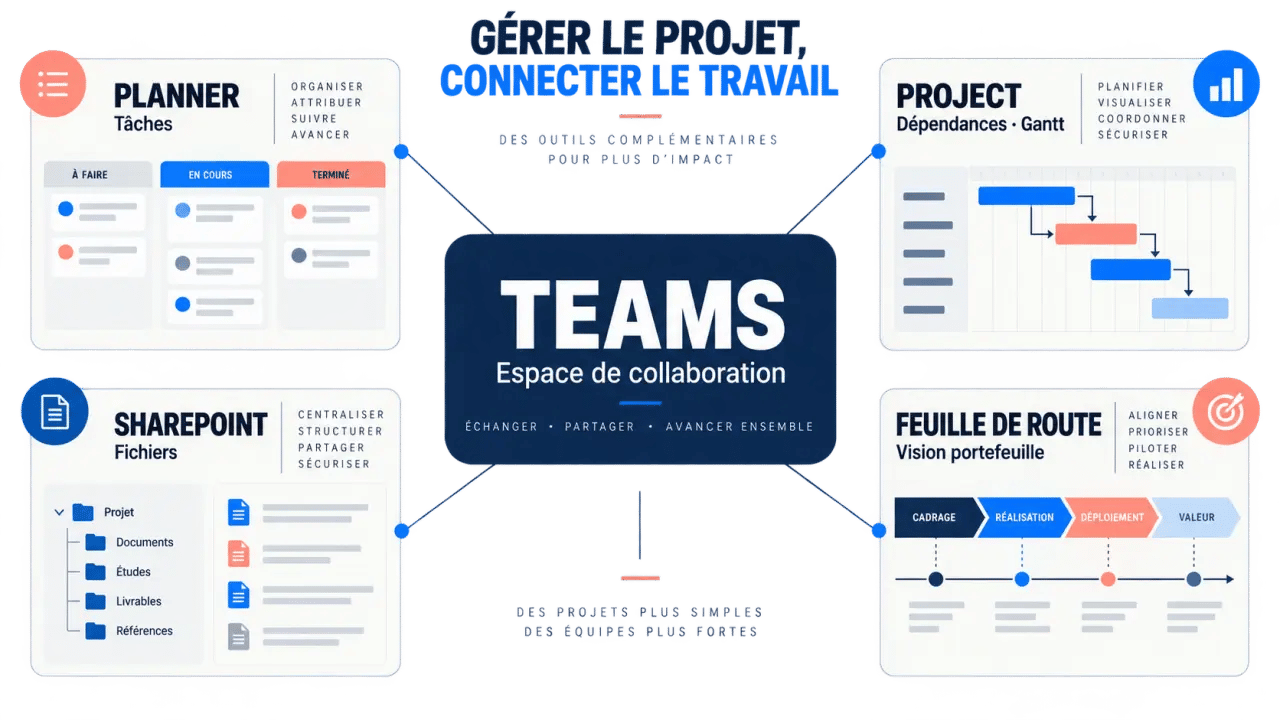
Pour une gestion de projet dans Teams efficace, distinguez trois niveaux. Le canal sert à échanger et à prendre des décisions. Planner organise le travail opérationnel. Project répond aux projets qui exigent des dépendances, une chronologie détaillée ou un diagramme de Gantt. La Feuille de route offre une vision transversale de plusieurs initiatives.
Choisir l’outil selon la complexité réelle
| Outil | Rôle principal | À privilégier lorsque |
|---|---|---|
| Teams | Communication, réunions, fichiers et onglets | L’équipe doit collaborer dans un espace unique |
| Planner | Tableau de tâches visuel | Le projet se pilote avec des actions, des responsables et des échéances simples |
| Project pour le web | Planification structurée | Les jalons, les dépendances, les charges ou les vues avancées sont déterminants |
| Feuille de route | Vue d’ensemble de plusieurs projets | Un responsable suit un programme ou un portefeuille d’initiatives |
Planner convient généralement à une équipe qui prépare un événement, produit un livrable ou mène une campagne. Project devient pertinent lorsque le décalage d’une tâche affecte les suivantes, ou lorsque le responsable doit arbitrer les délais et les ressources. Dans les deux cas, Teams reste l’environnement commun pour les échanges, les fichiers et les réunions.
Construire un espace projet qui reste lisible
Créez une équipe dédiée lorsque le projet réunit des personnes, des documents et une durée de vie propres. Si le travail concerne un sous-sujet limité d’une équipe existante, un canal peut suffire. Évitez toutefois de créer un canal pour chaque micro-action : une arborescence trop fine disperse les discussions et complique les recherches.
Nommer les canaux selon le travail à accomplir
Une structure sobre dure plus longtemps qu’une organisation exhaustive. Le canal général peut accueillir les annonces, les décisions importantes et les points d’avancement. Des canaux complémentaires peuvent être créés pour les lots de travail, par exemple « Conception », « Déploiement » ou « Validation ». Donnez à chaque canal un objectif explicite et appliquez une convention de nommage stable aux fichiers, aux réunions et aux onglets.
Les documents déposés dans les canaux s’appuient sur SharePoint, tandis que les fichiers partagés individuellement relèvent souvent de OneDrive. Pour éviter les doublons, définissez un emplacement de référence pour chaque type de document : brief, compte rendu, livrable, budget ou version à valider. Un lien vers le document maître vaut mieux que plusieurs copies jointes aux conversations.
Attribuer les bons rôles dès le départ
Teams distingue notamment les rôles de propriétaire et de membre. Les propriétaires configurent l’équipe, gèrent les personnes et surveillent les réglages. Les membres contribuent au travail courant. Avant d’inviter des collaborateurs externes, vérifiez les règles de votre organisation concernant les invités, le partage de fichiers et les canaux privés. Un accès trop large expose des informations inutiles ; un accès trop restrictif ralentit les validations.
Transformer les demandes en tâches suivies avec Planner
Dans un canal, ajoutez Planner comme onglet pour que le tableau de tâches reste visible là où l’équipe échange. Créez ensuite un plan et organisez-le avec des compartiments correspondant à des phases, des livrables ou des domaines. Le tableau Kanban peut suivre une logique simple : « À faire », « En cours » et « Terminé ».
- Créez une tâche avec un intitulé formulé comme une action concrète.
- Attribuez-la à un ou plusieurs membres identifiés.
- Ajoutez une date d’échéance réaliste et, si nécessaire, une priorité.
- Joignez le fichier de référence ou un lien vers celui-ci.
- Utilisez les commentaires pour préciser une demande ou signaler un changement.
- Actualisez l’état et le pourcentage d’avancement au fil du travail.
Les étiquettes de couleur permettent de repérer rapidement les tâches critiques, les éléments en attente de validation ou les dépendances externes. Elles ne remplacent pas une règle de gestion : convenez de leur signification avec l’équipe. Une étiquette rouge peut, par exemple, signaler un blocage nécessitant une décision, et pas simplement une tâche urgente.
Un tableau de tâches révèle souvent la vraie source des retards : une consigne floue, un fichier introuvable ou un valideur non désigné. Le problème ne vient pas toujours de l’absence d’échéance. Ajoutez dans la description la condition de fin attendue : « maquette validée par le client », « données contrôlées » ou « publication programmée ». Cette précision transforme la tâche en engagement vérifiable et réduit les allers-retours invisibles.
Garder les décisions et les échanges attachés au travail
Une tâche assignée ne suffit pas si les arbitrages restent enfouis dans une conversation générale. Utilisez les mentions avec @ pour attirer l’attention de la bonne personne, puis résumez la décision dans la tâche ou dans un message épinglé du canal. L’équipe conserve ainsi le raisonnement utile sans obliger chacun à relire des dizaines de messages.
Ritualiser le suivi sans multiplier les réunions
Un court point hebdomadaire peut s’appuyer directement sur le tableau Planner : tâches en retard, échéances proches, éléments bloqués et prochains jalons. Pendant la réunion, modifiez les responsables ou les dates dans l’outil plutôt que de rédiger un compte rendu séparé, puis de le ressaisir. Les réunions Teams, le partage d’écran et les fichiers collaboratifs facilitent ce pilotage en temps réel.
Lorsqu’une conversation doit être reliée à une tâche, gardez à l’esprit qu’une seule conversation peut être associée à chaque tâche. Réservez cette association aux échanges qui expliquent réellement une décision ou un blocage. Pour les discussions secondaires, utilisez le canal concerné afin de préserver la lisibilité du plan.
Ajouter Project, sécuriser les accès et éviter les faux problèmes
Pour ajouter Project ou Feuille de route, ouvrez le canal concerné, puis ajoutez l’application sous forme d’onglet. Vous pouvez créer un projet ou sélectionner un projet existant, selon vos droits. L’onglet facilite l’accès depuis Teams, mais il ne modifie pas automatiquement les permissions du projet sous-jacent.
Comprendre la synchronisation et les droits
Un projet peut être ouvert depuis son onglet Teams ou depuis Project.microsoft.com. Cette double entrée permet de travailler dans Teams au quotidien, puis de passer sur le web pour consulter une vue plus large. Si un projet n’apparaît pas, vérifiez d’abord qu’il a été partagé avec le bon groupe Microsoft 365 et que la personne possède les autorisations nécessaires.
La suppression d’un onglet Teams ne supprime pas nécessairement le projet ou la feuille de route : elle retire surtout son raccourci du canal. Avant toute suppression, identifiez donc l’emplacement réel du projet et informez les membres. Les licences sont un autre point de contrôle. Planner, Project, la Feuille de route et Power BI ne proposent pas les mêmes capacités ni les mêmes conditions d’accès. La Feuille de route est notamment associée aux plans de projet 3 et 5, tandis que Power BI peut nécessiter une licence acquise séparément selon le scénario.
Enfin, Teams, Trello et Asana répondent à des besoins proches, mais selon des logiques différentes. Trello et Asana sont des plateformes autonomes de gestion du travail. Teams prend tout son sens lorsque l’organisation utilise déjà Microsoft 365, SharePoint, OneDrive et les réunions Teams. Le bon choix dépend moins de la popularité de l’outil que de la capacité de l’équipe à conserver une source de vérité unique pour les tâches, les fichiers et les décisions.